第二章 安装软件,配置环境
本章配合截图,将详细介绍搭建“编程环境”的过程。
2.1 必须的东西
首先,你需要一台装有 Windows 或 Mac (或 Linux)系统的电脑。哪怕是比较旧的设备也可以。
2.2 搭建环境前
为了在准备阶段不出错,首先要确认你当前的输入法,是否正确输入“半角字符”与“英文标点”。
大多数中文输入法,在中文输入状态的时候,默认输入中文标点。
使用日文输入法的用户,经常不小心输入全角字符。半角字符是宽度较窄的字符,而全角字符是宽度较宽的字符。
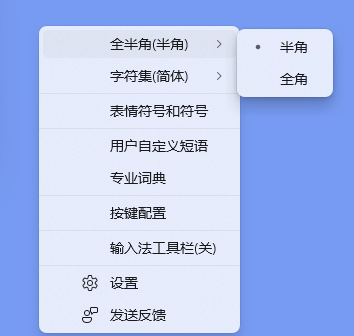
半角全角,中英标点,两者看起来都非常相似,但实际上是不同的字符。然后包括Golang在内,主流语言使用“半角字符+英文标点”。
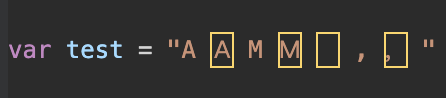
在只接受“半角字符”与“英文标点”的地方输入“全角字符”与“中文标点”,会导致程序出错。所以在编写代码的时候,请确保你的输入模式在“半角字符+英文标点”状态。
| 应该使用 | 避免使用 |
|---|---|
A (半角字符) | A (全角字符) |
M (半角字符) | M (全角字符) |
(半角空格) | (全角空格) |
, (英文逗号) | , (中文逗号) |
幸好,后文提到的 VSCode 有个功能,就是用黄色方框圈出全角字符等需要注意的字符,因此即使不小心输错了,也能在检查时发现。真是个便利的时代。
2.3 用到的软件
本连载中使用的软件全部免费。心怀感激地下载回来吧。
首先是 Go。这是 Go 编程的必备[1]软件。这名字,简单直接。
另一个是名为 Visual Studio Code (VSCode) 的文本编辑器(文本编辑软件)。实际上,只要能打字就能编程,因此连记事本也能写程序。但 VSCode 里面有辅助编程的大量附加功能,很方便,所以强烈建议安装。
另外,如果您对编辑器有特别的偏好,也可以使用其他编辑器。作者使用的是 Vim,还有其他各种付费编辑器,如 GoLand 等。顺便提一下,写 C/C++ 程序常用的 Visual Studio 的名字和 VSCode 名字很像,但两个软件完全是不同的东西。
2.3.1 [面向有编程经验的人]关于git
在本系列中,可以“不安装”文件版本管理工具 git。
一些较旧的 Go(版本 1.13 之前)教程中,可能会有“必须安装 git ”这样的描述,但在某次 Go 更新以后,git 不再是必选项了。
2.3.2 [面向有编程经验的人]Go 不需要版本切换与管理软件
某些编程语言,会推荐使用版本管理工具来区分多个运行环境版本(比如 python )。但 Go 向下兼容性很好,基本没有这么做的必要。请放心直接安装最新版 Go 。
Go 有读取 go.mod 中记录的 Go 版本的功能。可以自动下载正确版本的依赖软件(不污染系统 PATH),将相关工具调整为合适的版本。
2.3.3 [面向有编程经验的人]GOPATH 和 GOROOT
现在的 Go ,不再需要手动设置环境变量 GOPATH 和 GOROOT 了。那些说需要设置的文章,成文时间比较早,建议不要参考。
2.4 Go 的安装
以下均为撰写时的屏幕截图,可能与最新页面有所不同,敬请谅解。
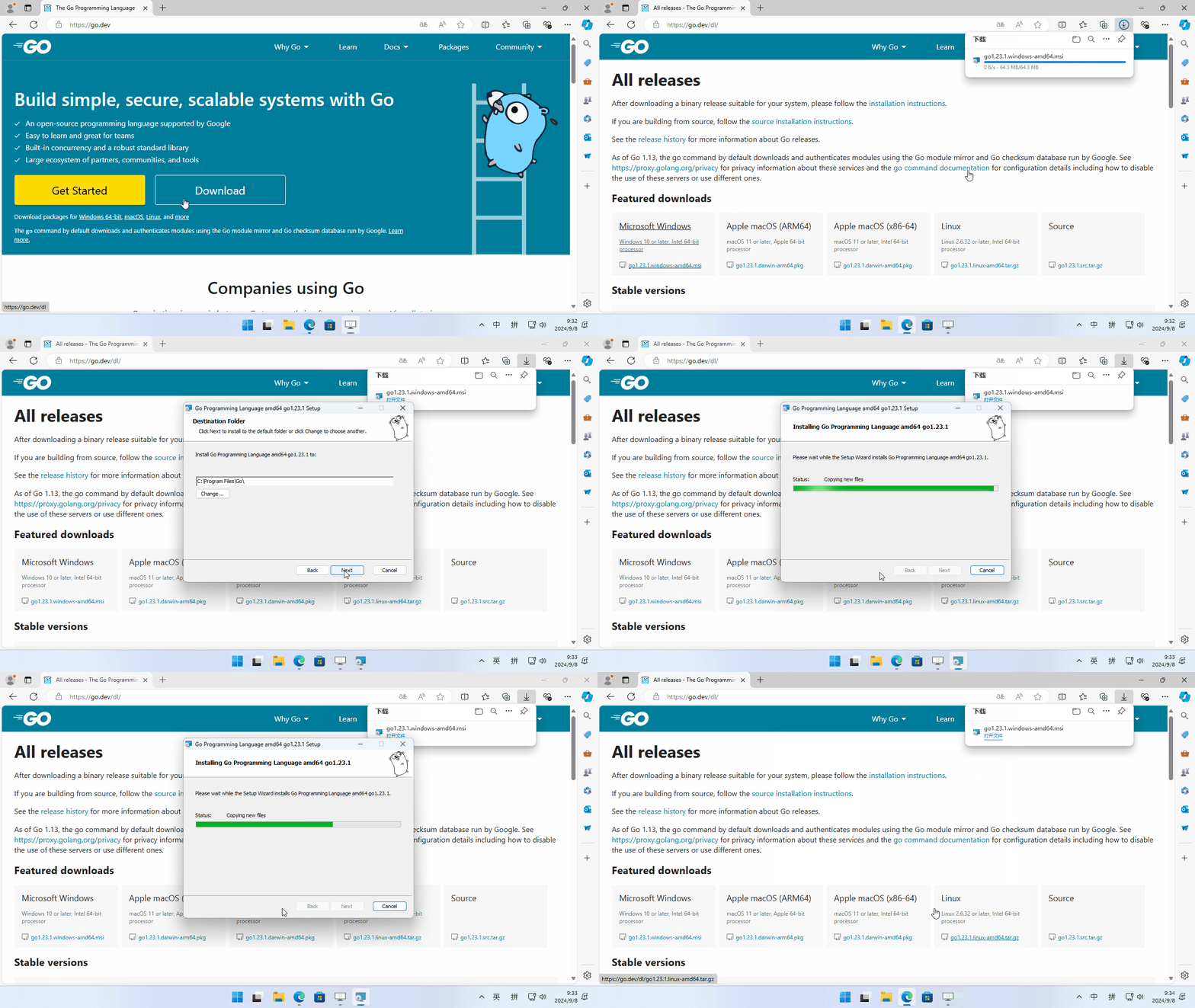
请访问以下链接(go.dev/dl),如果是 Windows,请点击红框部分。 如果是 Mac,请点击 Apple macOS (ARM64) (M1 以后的新Mac电脑) 或 Apple macOS (x86-64) (M1 之前的老Mac电脑) 下载安装程序。

下载安装程序以后,请运行文件。一直点击下一步即可完成安装。GO安装完可以直接用,无需重启系统。
动图演示:
2.4 [面向中国大陆用户] Go 的安装 与 GOPROXY
2.4.1 Go 的安装
中国大陆用户会面临一个尴尬的问题,就是“国外网站与github经常连不上”。
一个办法是系统全局挂代理。然后一切如常了。另一个办法,就是使用国内镜像。
首先,是 GO 安装包本身。大陆用户,可以访问以下链接下载go(https://studygolang.com/dl)
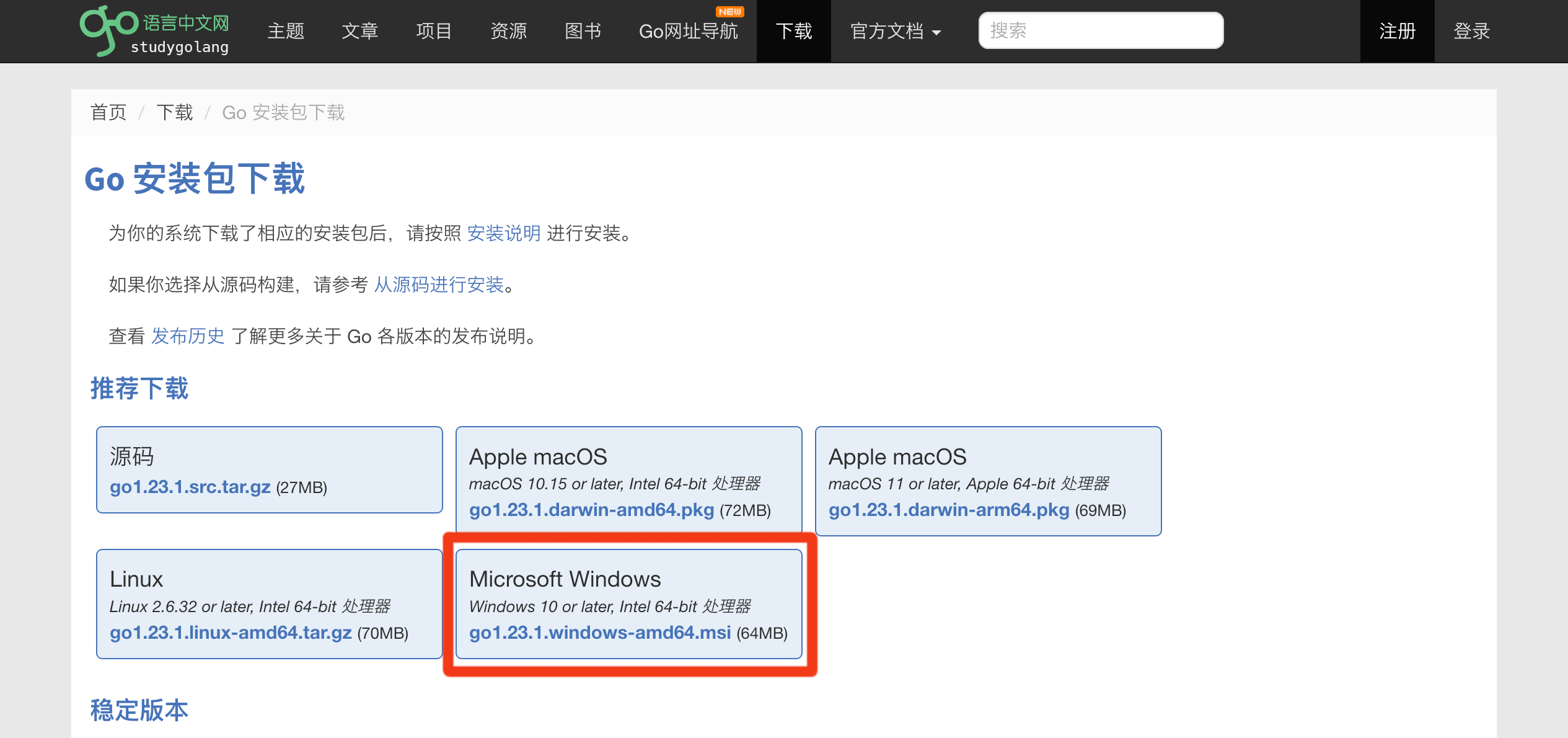 *此链接是中国的编程社区在国内提供的 Go 安装包镜像。与官方源相比,更新可能会晚几天。
同样的,Windows用户,点击上图红框处下载。
如果是 Mac,用Intel芯片的老机型,点击【Apple macOS macOS 10.15 or later, Intel 64-bit 处理器】。
最近出的M芯片Mac机型,则是【Apple macOS macOS 11 or later, Apple 64-bit 处理器】。
下载之后的安装过程与上面一样,一路下一步即可。
2.4.2 什么是 GOPROXY,如何设置GOPROXY
中国大陆用户还需要额外设置 GOPROXY,设置镜像服务器加速包括 ebitengine 在内的第三方包的下载。
目前推荐的 GOPROXY 设置为 https://goproxy.cn,direct。
配置中的 goproxy.cn 是一个由大陆 Go 社区维护的镜像服务器,它提供了对 Go 仓库的镜像服务,可以加速 Go 模块的下载速度。详情可以参考网站 https://goproxy.cn。
当你设置 GOPROXY 为 https://goproxy.cn,direct 时,Go 工具链会优先尝试通过 goproxy.cn 获取依赖,如果无法获取,才会回退到直接访问源仓库(direct)。
至于设置方法,如果你已经安装好了Go,可以用 Go 自带的命令更改GOPROXY的值:
go env -w GOPROXY=https://goproxy.cn,direct
go env -w 是一个用于修改环境变量(类似于设置值)的命令,Go 1.13 及以上的版本可用。
做的事,本质上和下面的2.4.3 与 2.4.3 相同。
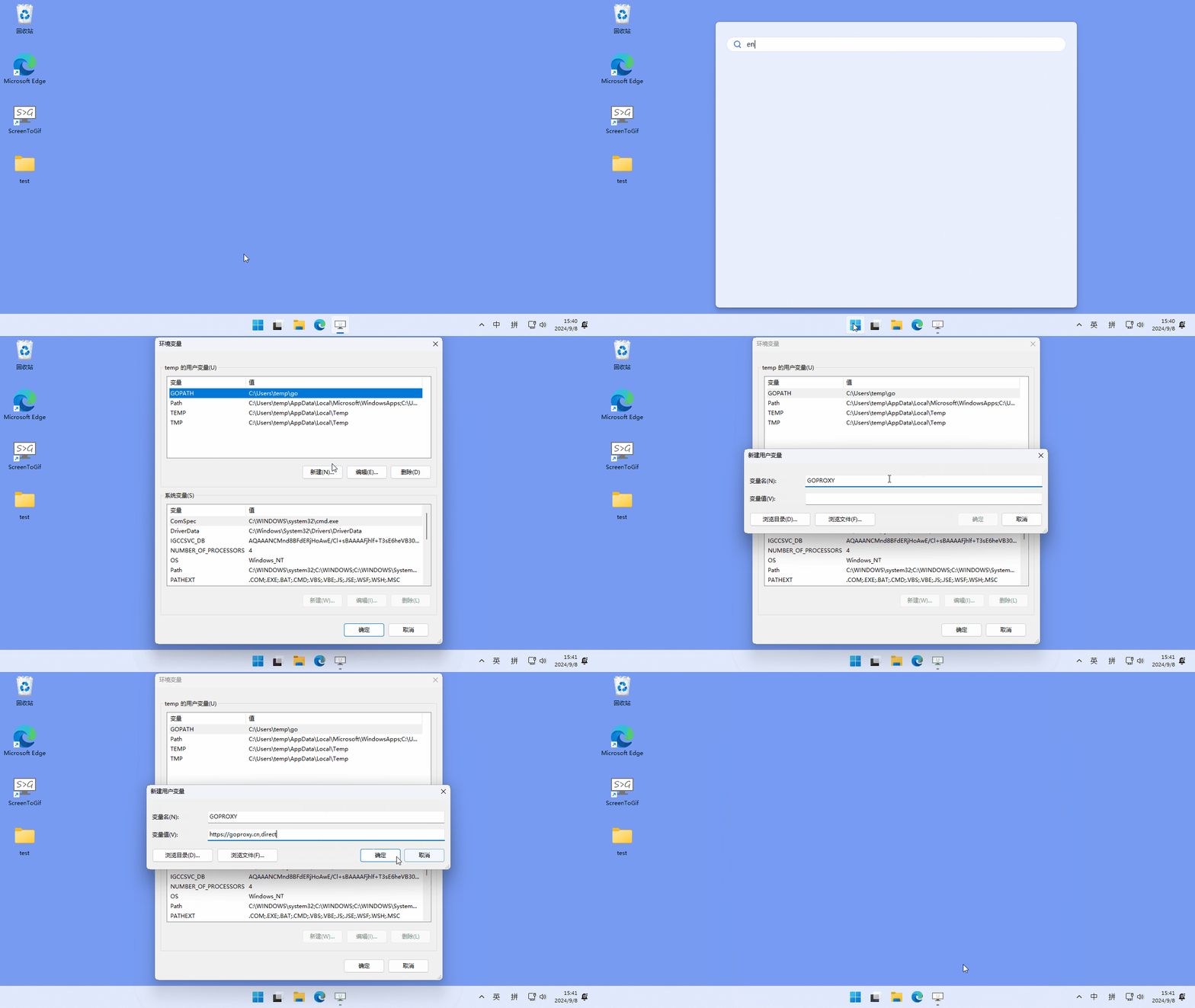
2.4.3 [面向有经验的用户]windows 如何手动设置 GOPROXY
- 打开“开始”并搜索“env”
- 选择“编辑系统环境变量”
- 点击“环境变量…”按钮
- 在“<你的用户名> 的用户变量”章节下(上半部分)
- 点击“新建…”按钮
- 选择“变量名”输入框并输入“GOPROXY”
- 选择“变量值”输入框并输入
https://goproxy.cn,direct
动图演示:
2.4.4 [面向有经验的用户]macOS 或 Linux 手动设置 GOPROXY
 echo "export GOPROXY=https://goproxy.cn,direct" >> ~/.profile
 source ~/.profile
2.5 VSCode 的安装
VSCode 支持 Windows、macOS、Linux 等多种操作系统。
虽然这里只说明了 Windows 系统的安装方法,但其他操作系统的安装步骤,也基本上大同小异。
2.5.1 Windows 安装 VSCode
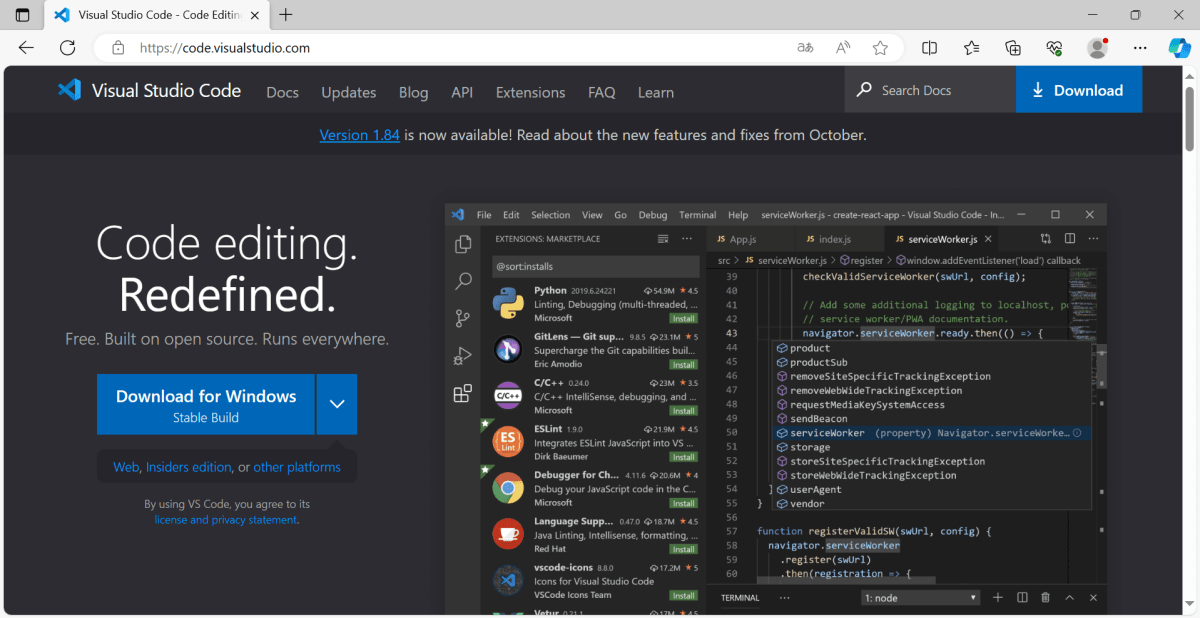
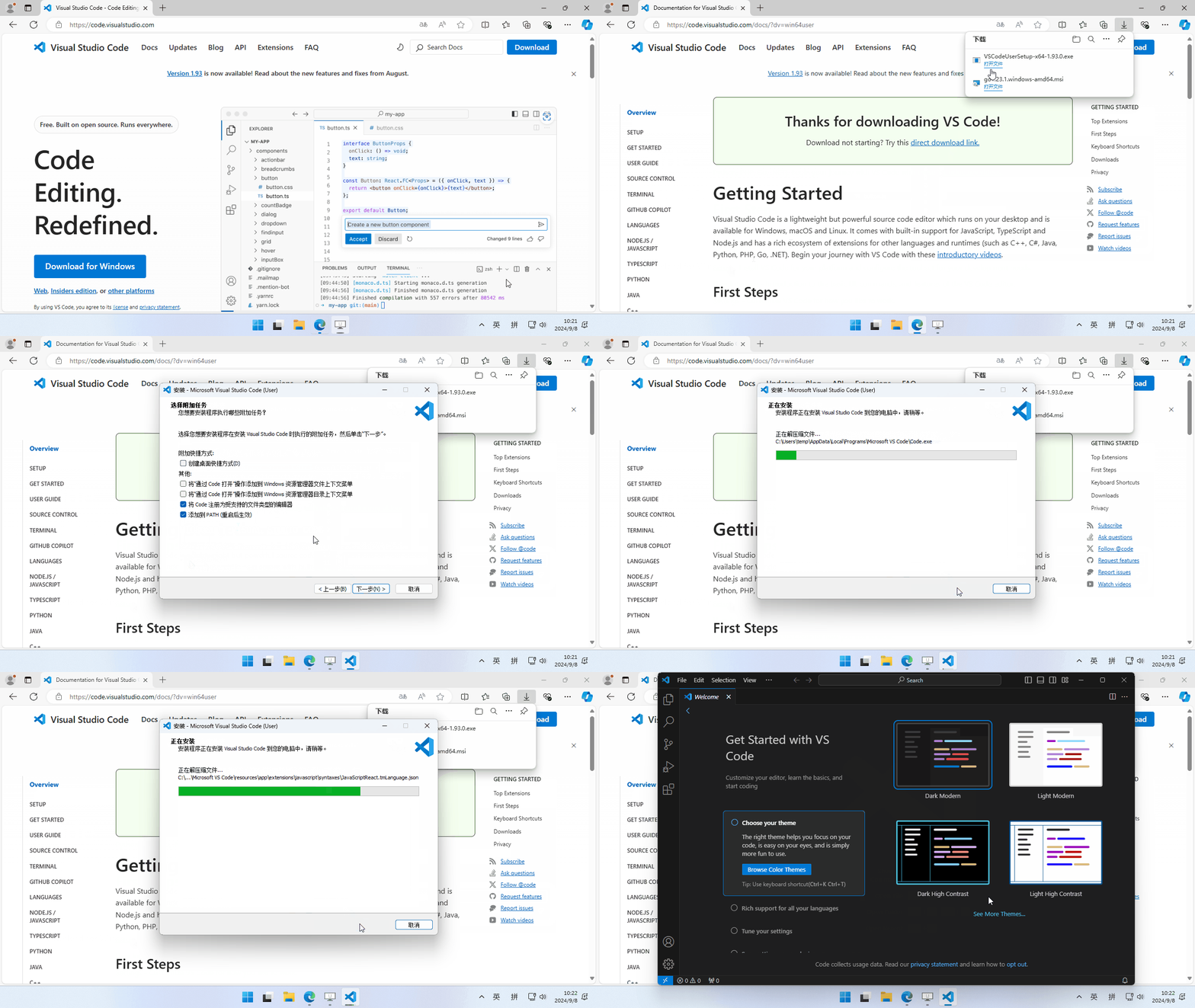
请访问以下链接( code.visualstudio.com),并点击 Download for Windows 。
运行下载回来的安装程序。
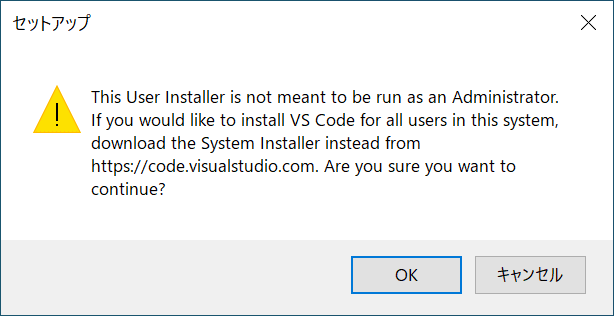
有的时候,会出现这样的弹出窗口,提示“当前安装包不适合为管理员安装,如果想为所有用户安装,请下载专用的安装程序”。在这里点击 OK 继续。
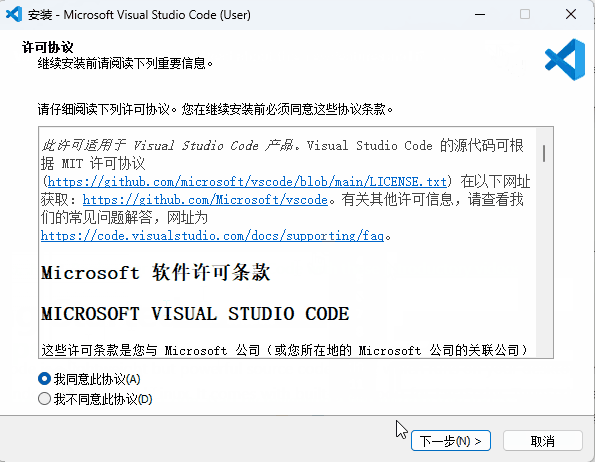
阅读使用许可并勾选同意,然后点击下一步。
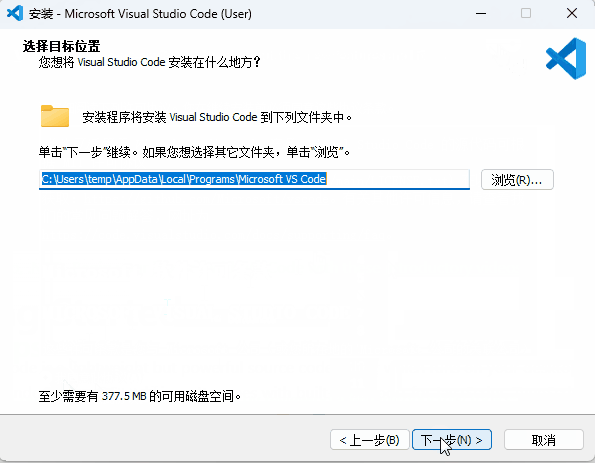
确认安装位置,然后点击“下一步”。
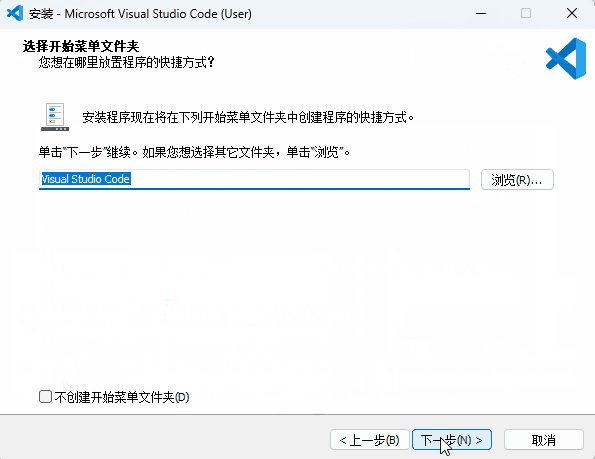
会询问你是否在开始菜单中创建快捷方式,请根据您的喜好进行设置,然后点击下一步。
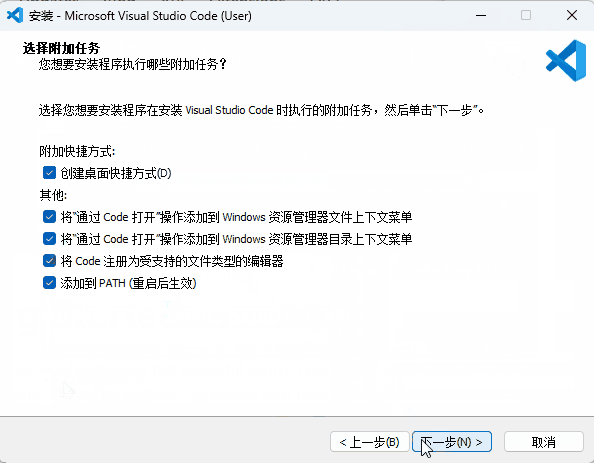
您可以自定义各种选项,根据您的喜好进行设置。个人认为 将[通过Code打开]添加到右键菜单 很方便,因此推荐启用这个功能。点击“下一步”以继续。
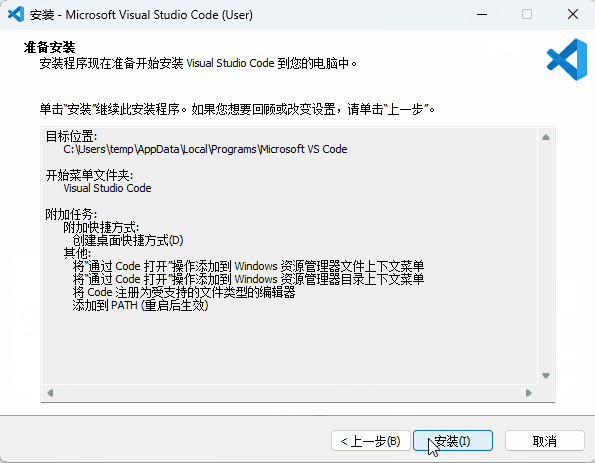
最后会显示你的设置,做最后确认。没问题的话,就点击安装进行安装。
点击完成,结束安装过程。安装后无需重启,可以立即使用。
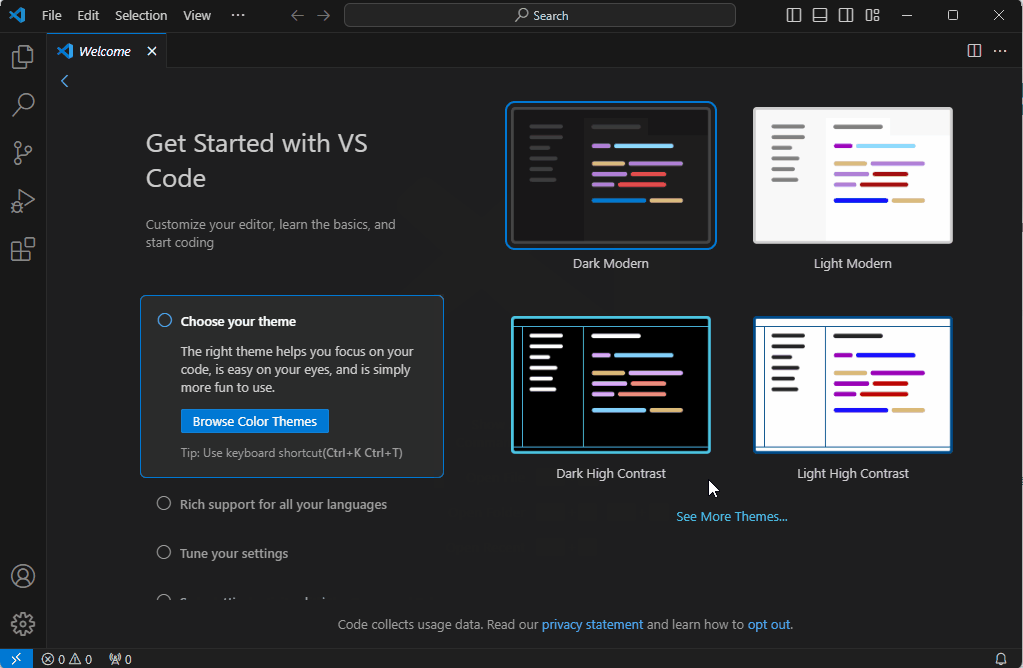
动图演示:
2.5.2 VSCode 中文化
VSCode安装已经完成。但默认的界面语言还是英文。英语不熟练的话,用起来很麻烦,所以需要做一下中文化。
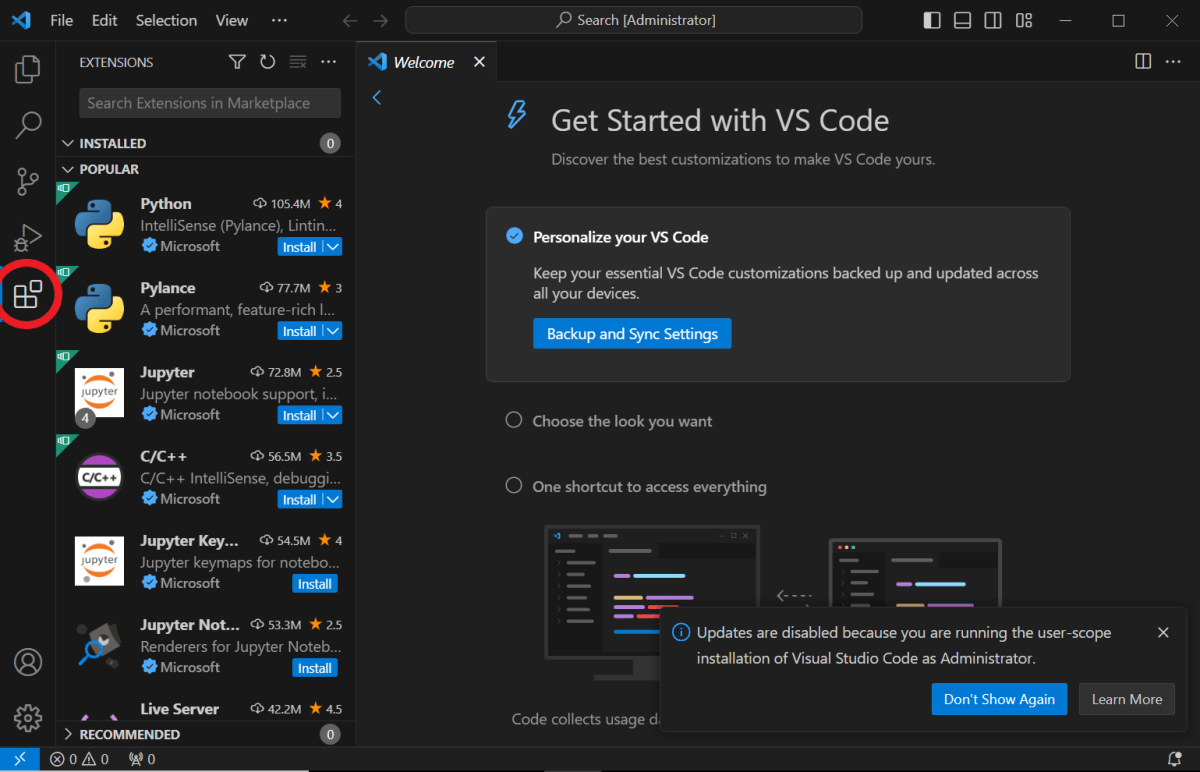
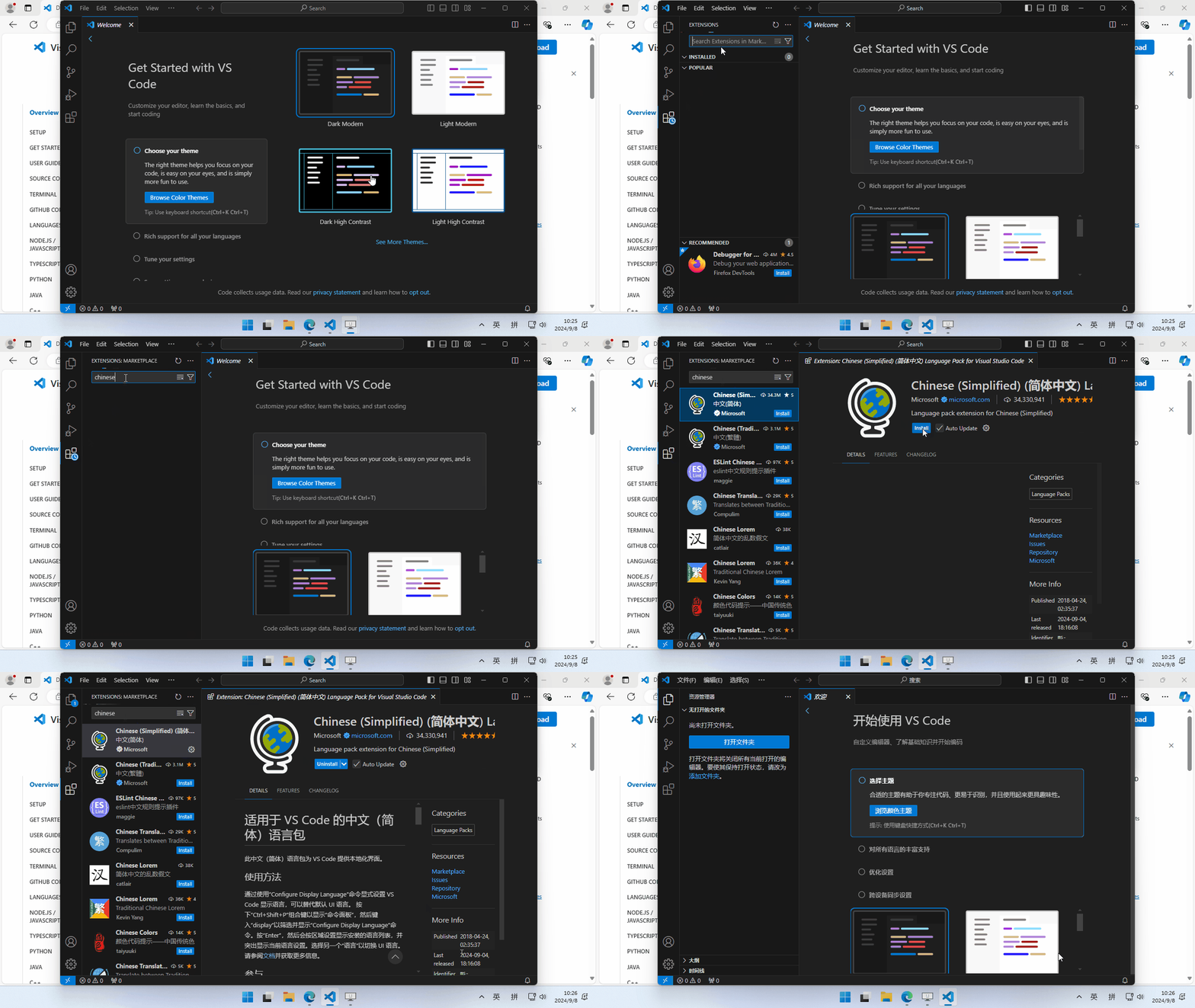
左边栏的图标中,有一个类似田 的图标(红圈)。点击此图标,打开扩展功能侧边栏。
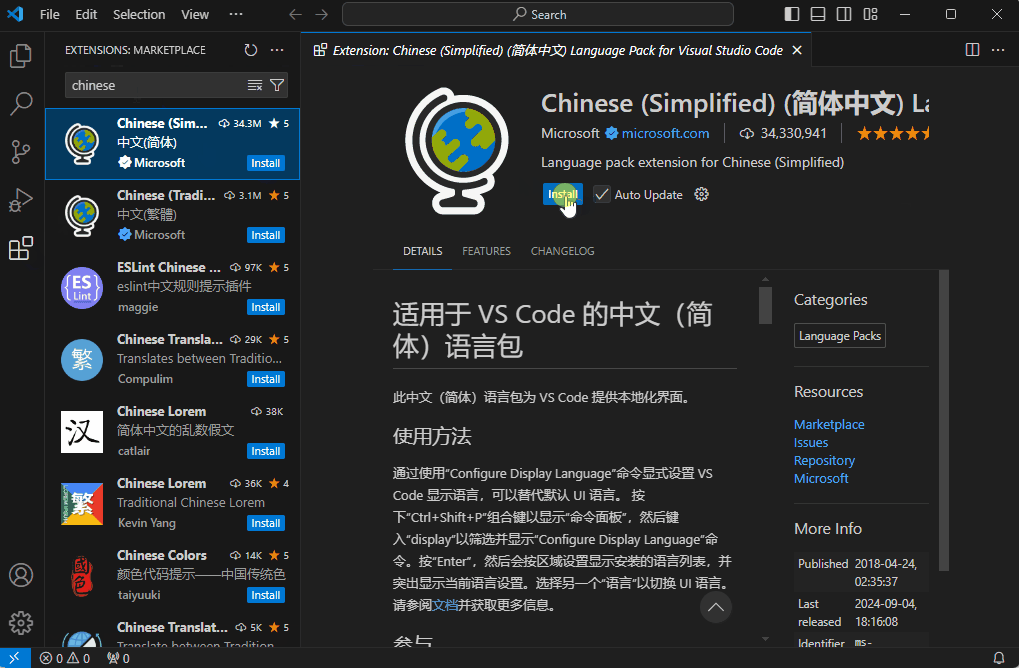
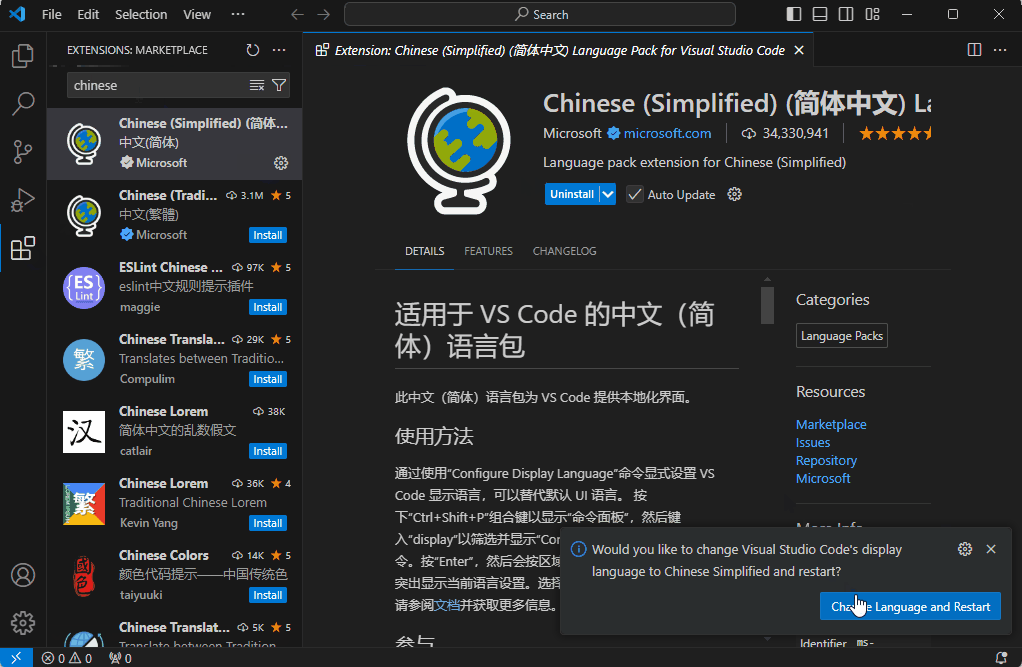
在搜索框(红框)中输入 Chinese ,找到并选择 Chinese Language Pack for Visual Studio Code ,然后点击 Install 按钮,安装扩展程序。
安装完成后,右下角会出现提示重启的弹出窗口,请点击 Change Language and Restart 以重启 VSCode。
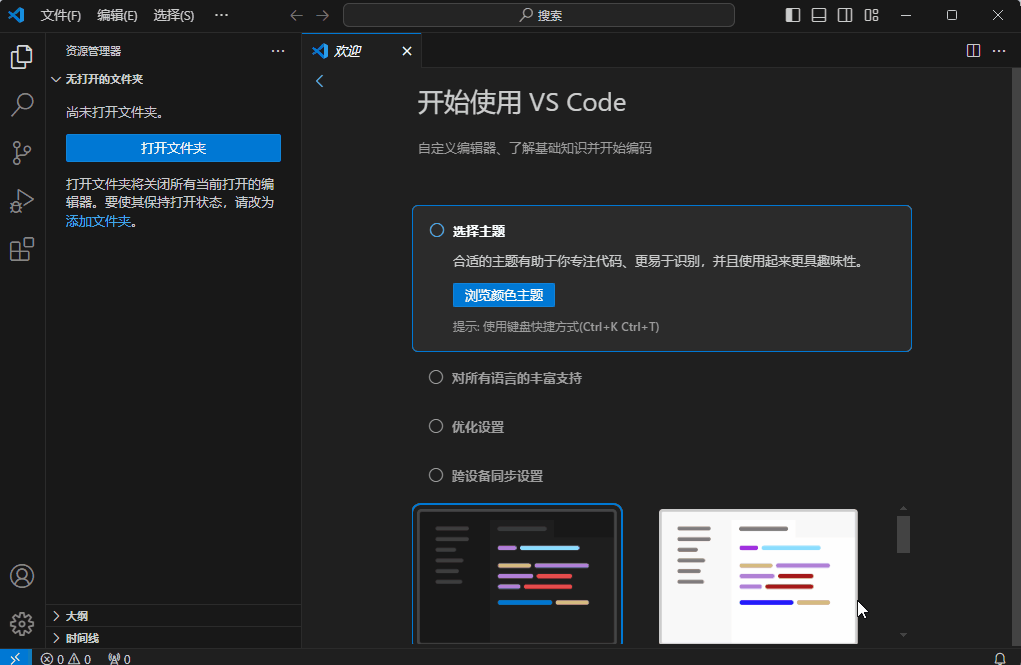
再启动后,菜单与界面语言变成了汉语。这样就完成了中文化。
动图演示:
2.5.3 VSCode 安装 Go 插件
像中文包一样,VSCode 可以通过安装插件来添加各种功能。当然也有方便 Go 开发的插件,快来安装吧。
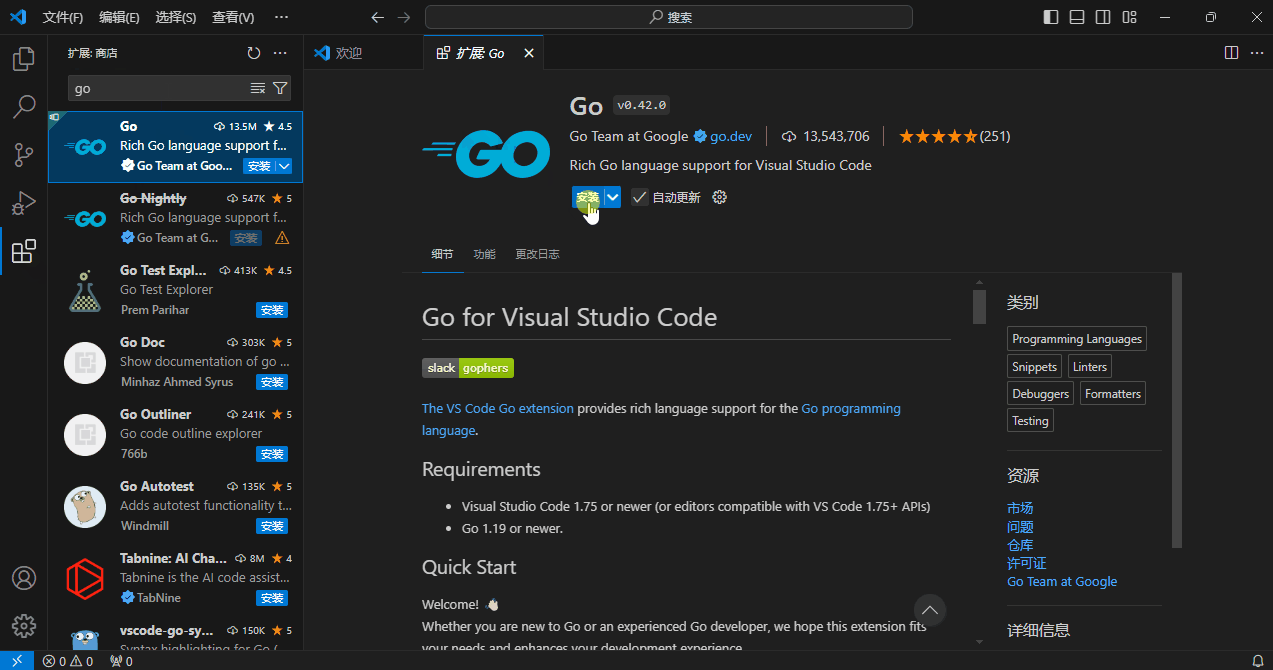
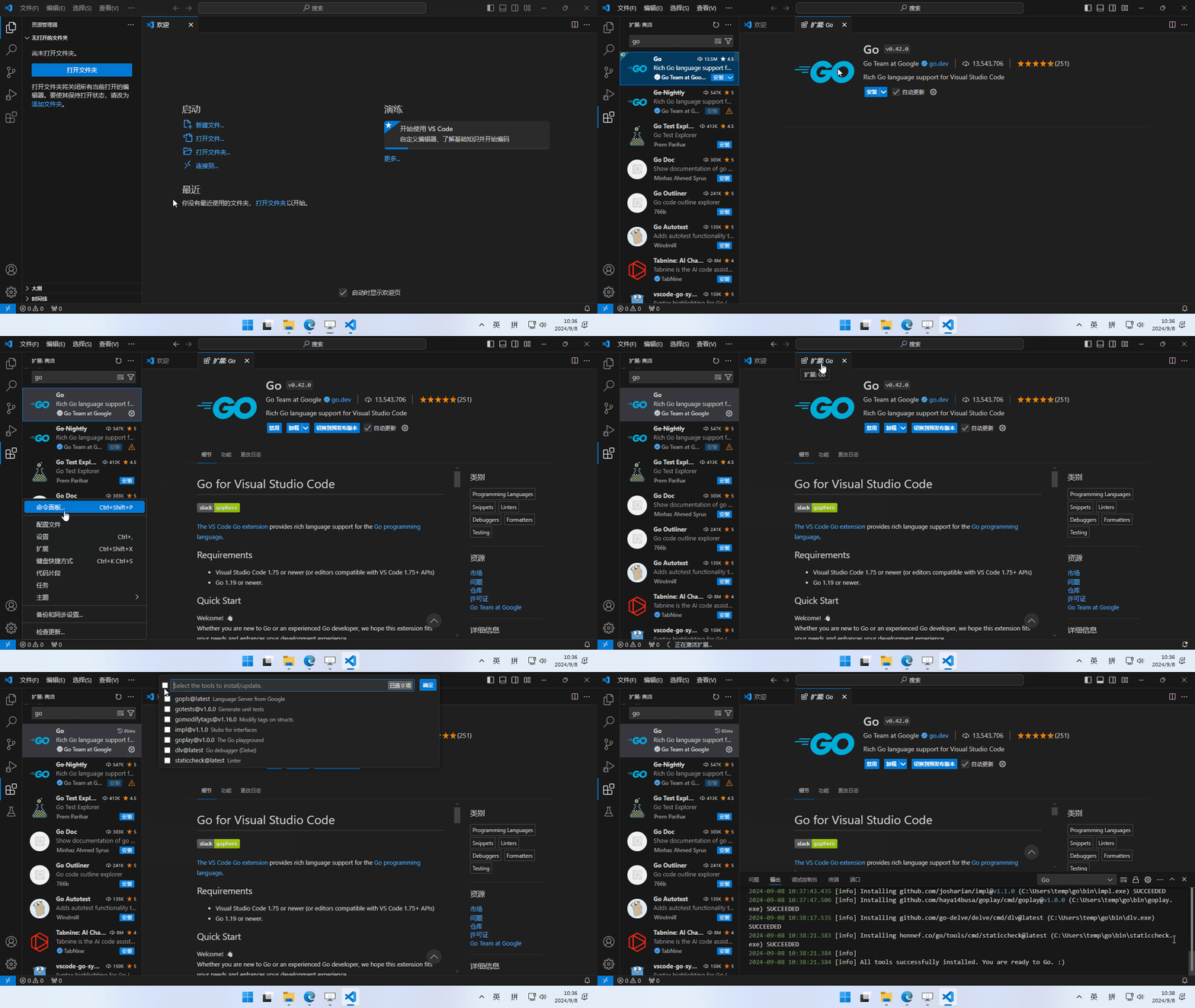
与先前一样,打开扩展功能侧边栏,在搜索框中输入 go ,并查找 Go 插的相关件。会有很多结果,但请选择带有表示官方勾号的选项,并进行安装。
虽然,这项工作可以随时进行。但我一般会先完成 go 开发工具的安装。
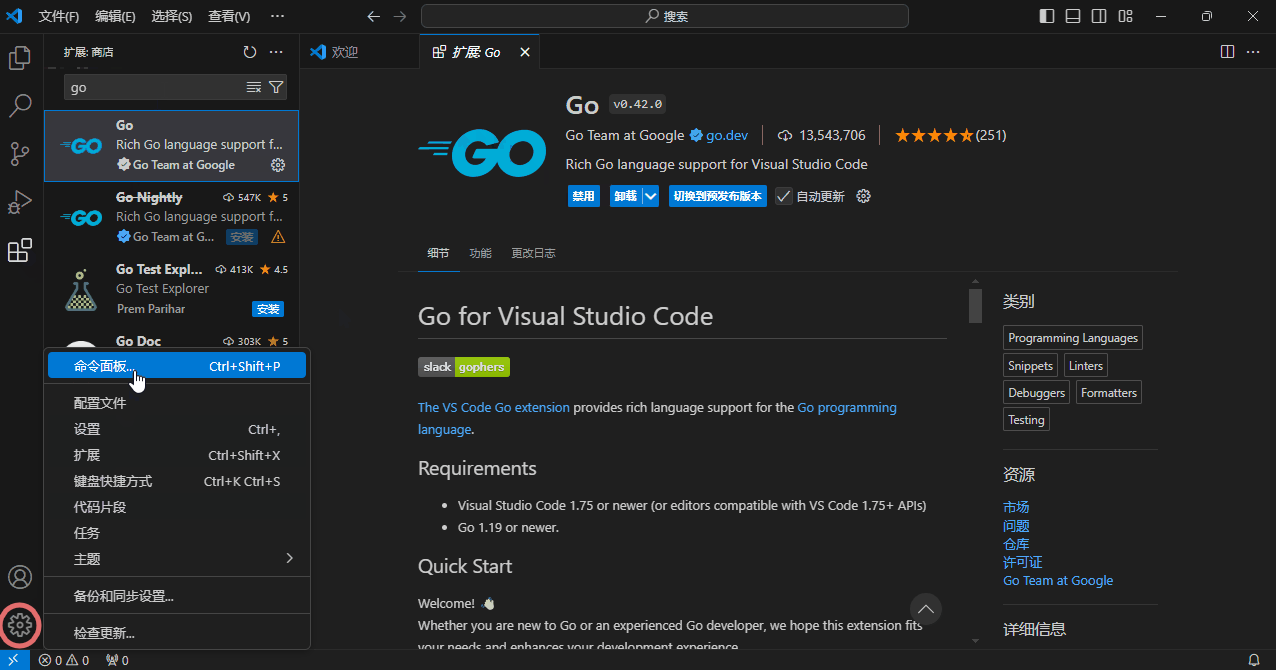
从左下角的设置图标(红圈)选择“命令面板...”。或通过键盘快捷键“Ctrl+Shift+p”来打开命令面板。
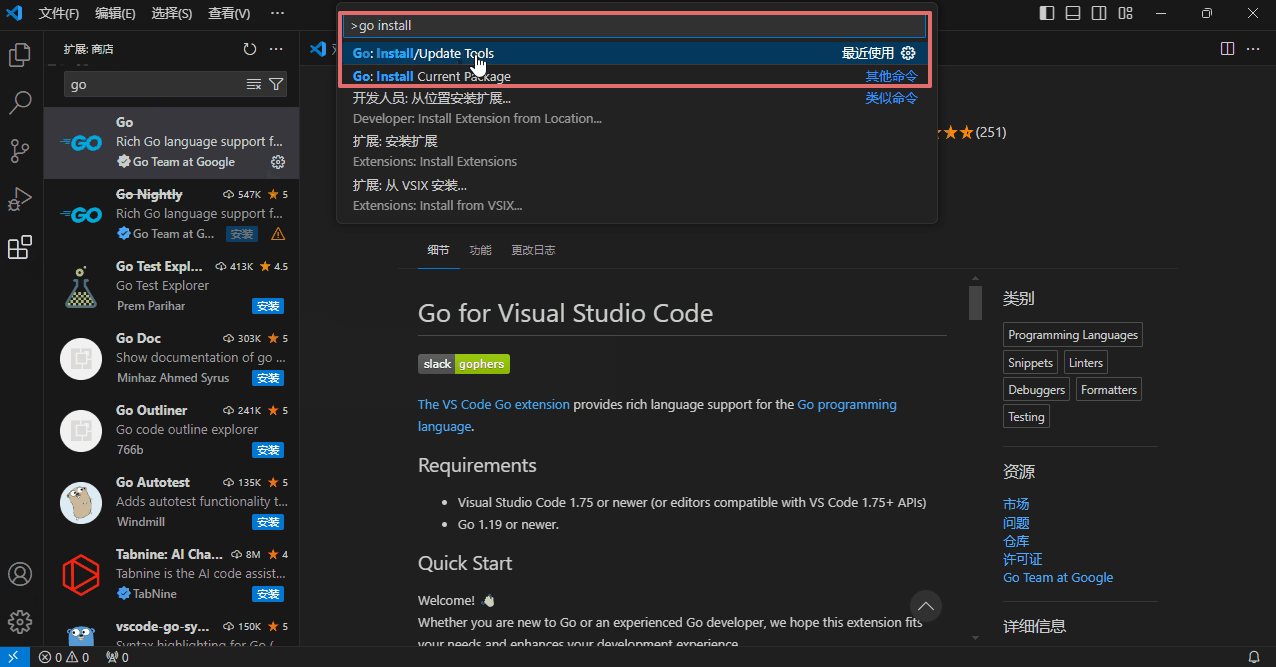
下图的红框部分,是执行各种命令的面板。在输入框中,输入文字来搜索 Go: Install/Update Tools 这个项目,选择这个命令来执行。
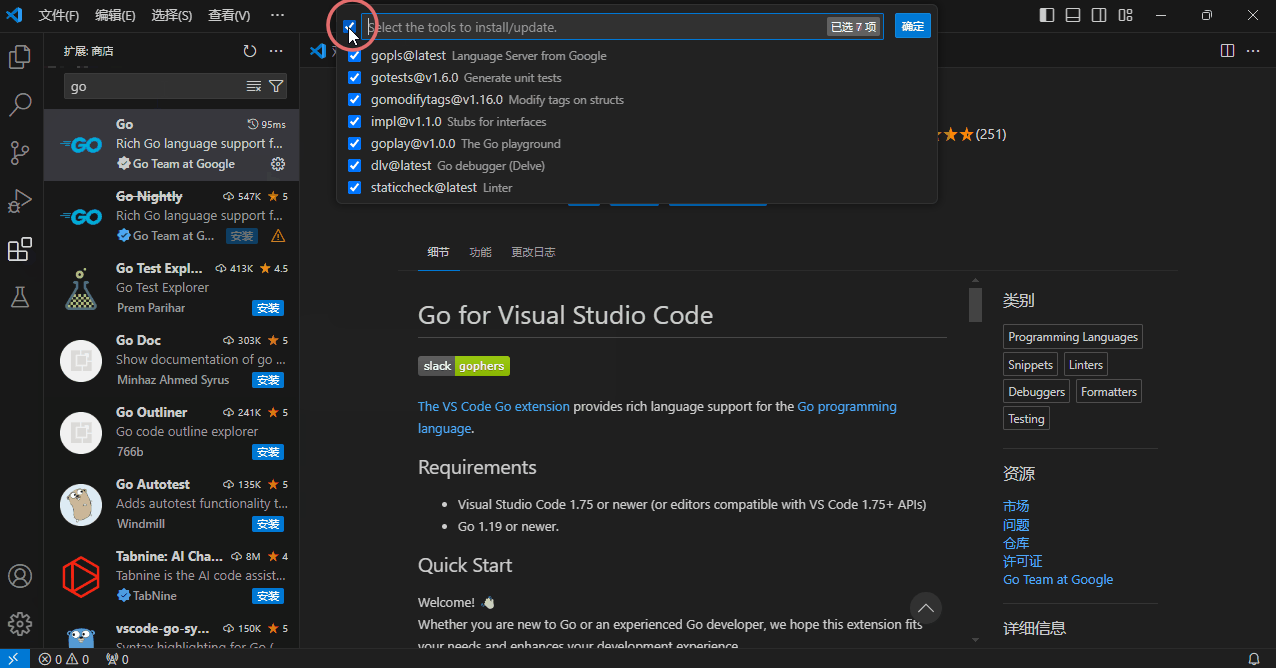
在此处,选择要安装的go开发工具。因此请在输入框左侧的复选框(红圈)中勾选以全部选择,然后点击 确定 进行安装。
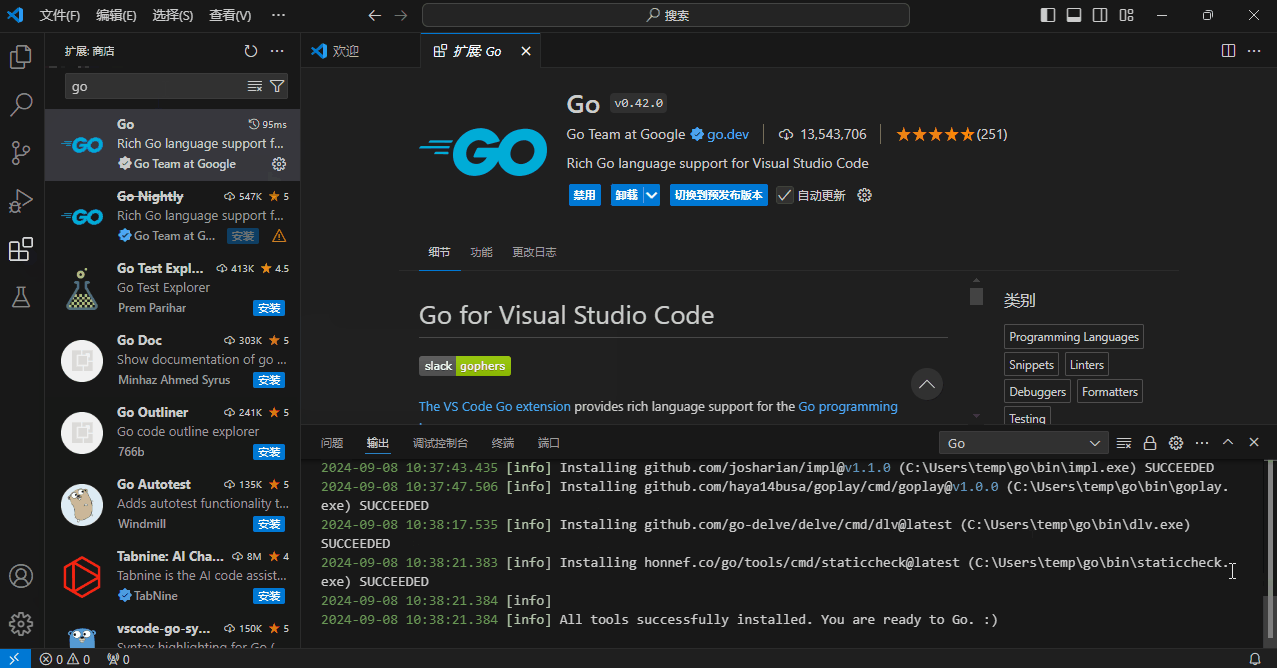
接下来会看到 VSCode 文本日志滚啊滚(如果大陆用户因为网络原因,装到一半中途提示安装失败的话,请多尝试几次 )。
如果最后显示 All tools successfully installed. You are ready to Go. :) ,就表示相关工具表示完成了。
这是一个将英语单词 Go 和 Go 结合的双关句。
动图演示:
至此,VSCode 的准备工作已全部完成。
2.6 打开目录
要开始开发,需要创建一个放工作文件的目录。目录与“文件夹”是同义词,但在本系列中,我们将尽量遵循 Go 官方的用法,使用“目录”一词。
2.6.1 创建目录的方法 (Windows)
这里将说明如何在桌面上创建目录。
首先在桌面空白处右键点击,选择“新建”子菜单下的“文件夹”。
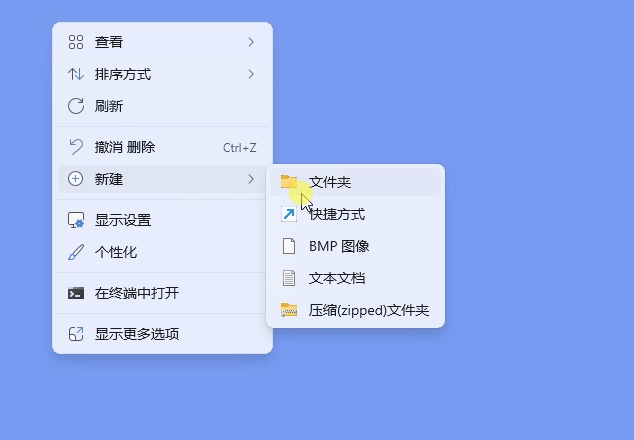
接下来会要求输入目录名,请输入您喜欢的名称。不过,为了避免欧美软件出现问题,应该仅使用基本的半角英文或数字。在这里,我们用了 test 。
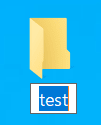
输入目录名后按回车键确认。这样就创建了目录。
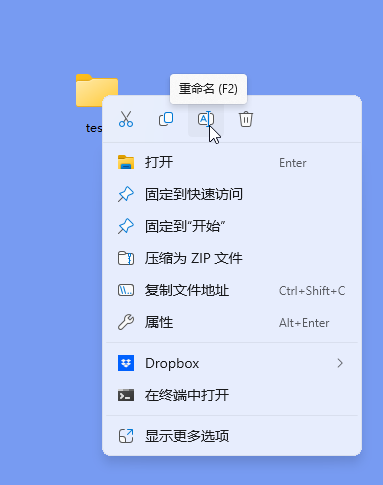
目录名称可以通过右键单击目录后选择“重命名”来更改。
2.6.2 用 VSCode 打开目录
创建目录后,从 VSCode 左上角的“文件”中选择“打开文件夹...”,打开文件夹选择界面。
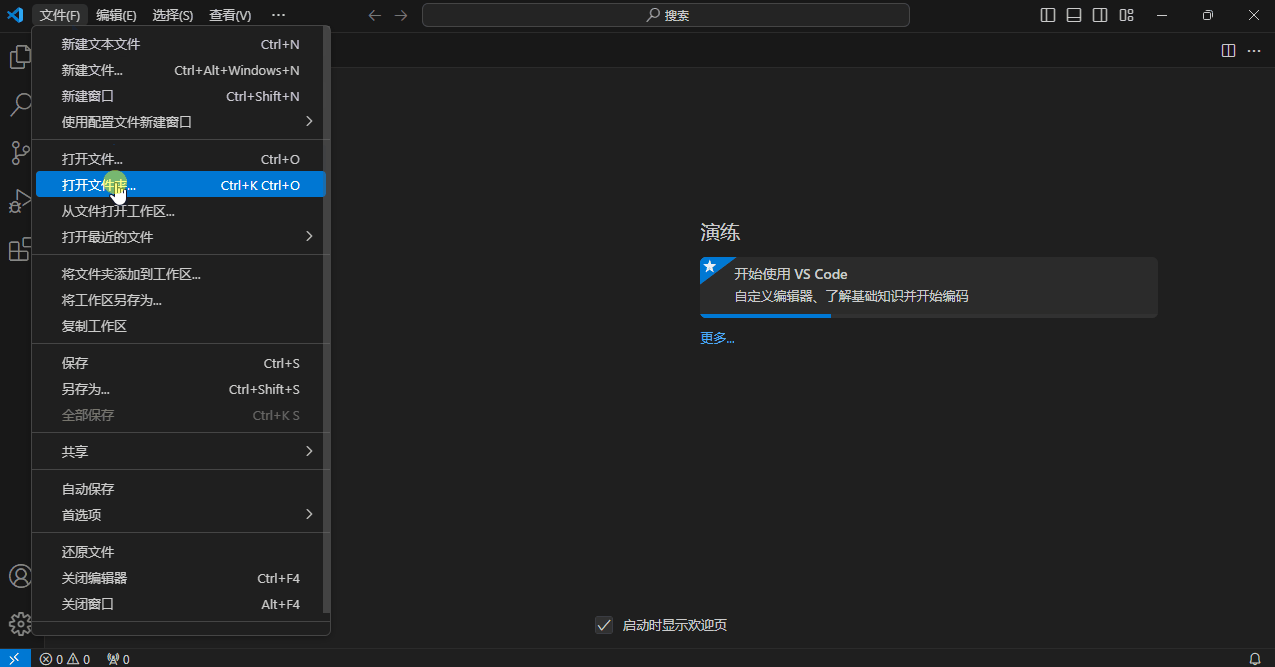
在文件夹选择界面,选择刚刚创建的目录,然后点击“选择文件夹”以打开。
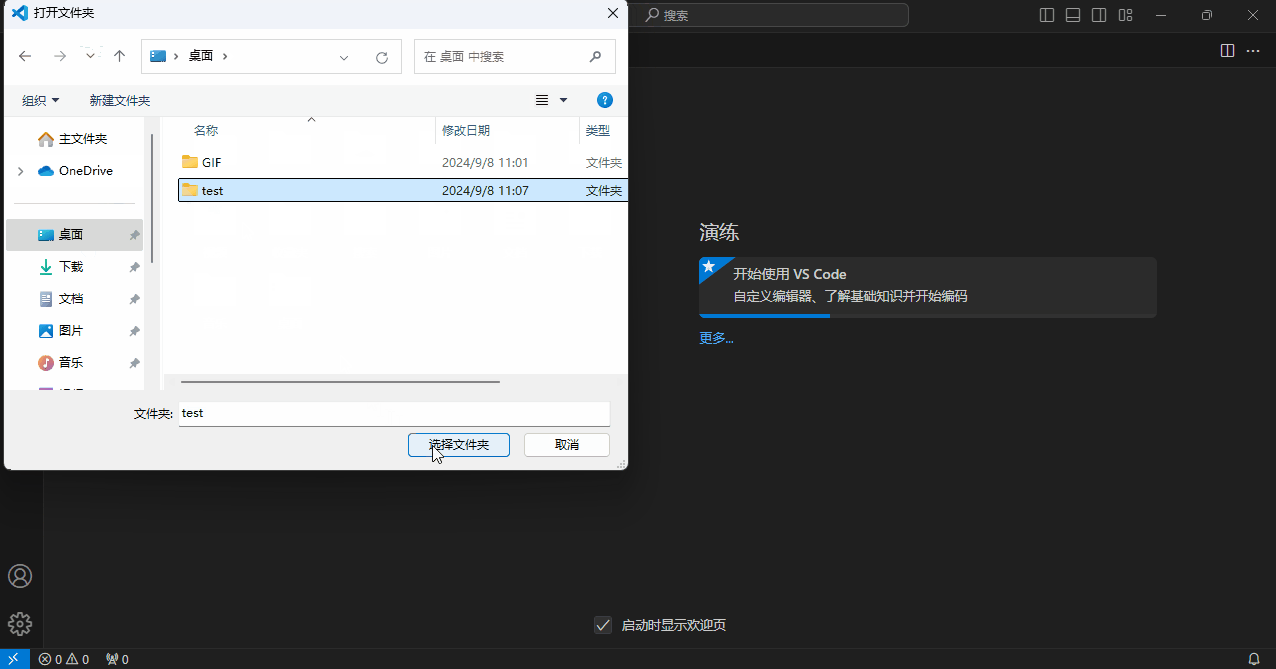
打开目录时,会显示这样的注意事项。这是为了防止误打开危险文件,但由于这是自己创建的目录,所以没有安全问题。点击“是,我信任此作者”。
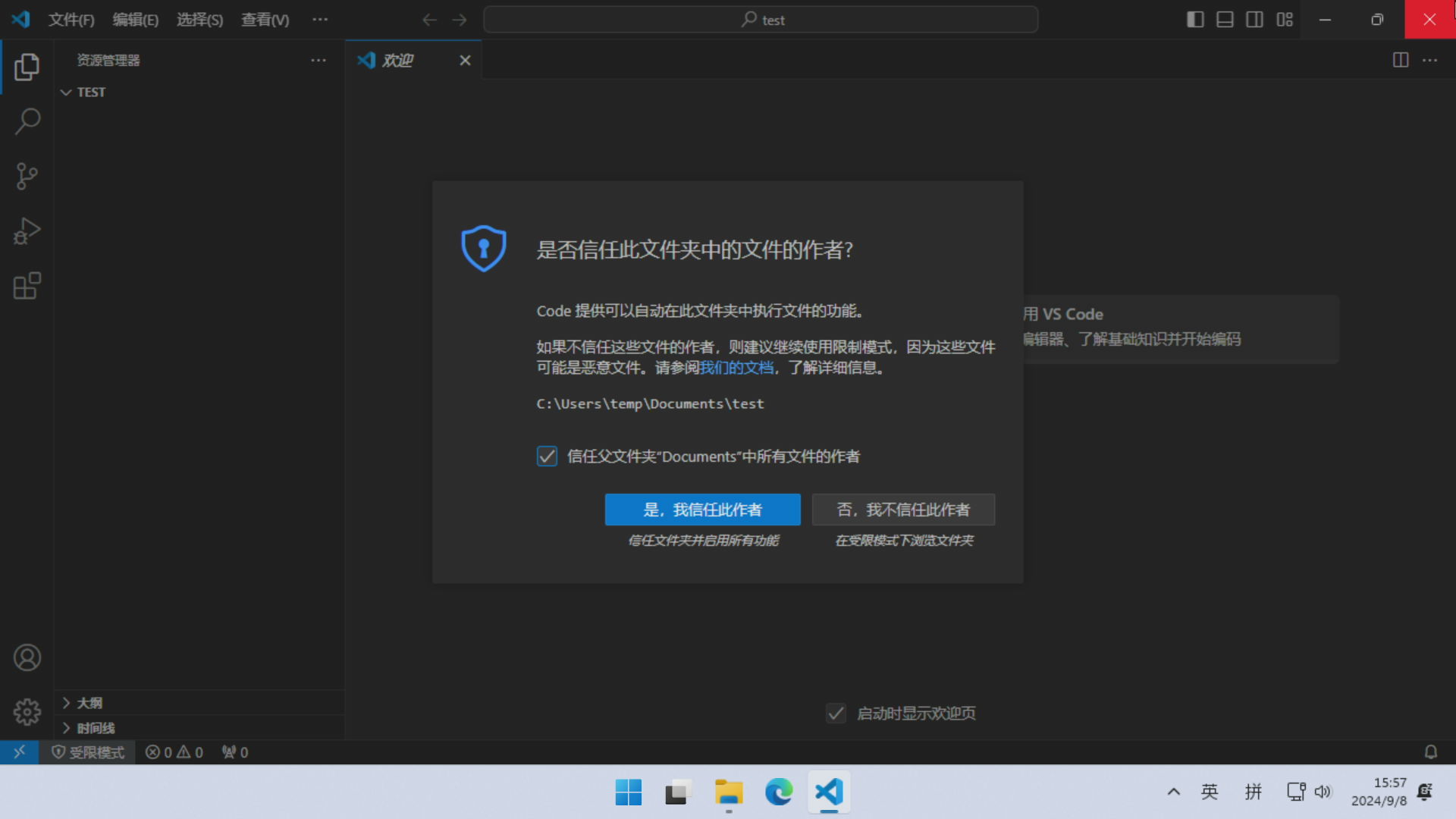
打开目录,如果左侧的资源管理器(如果未显示,请点击左端的📄图标(红圈部分))中显示的目录名称(红框。目录名自动大写显示,这没有问题),则表示成功。
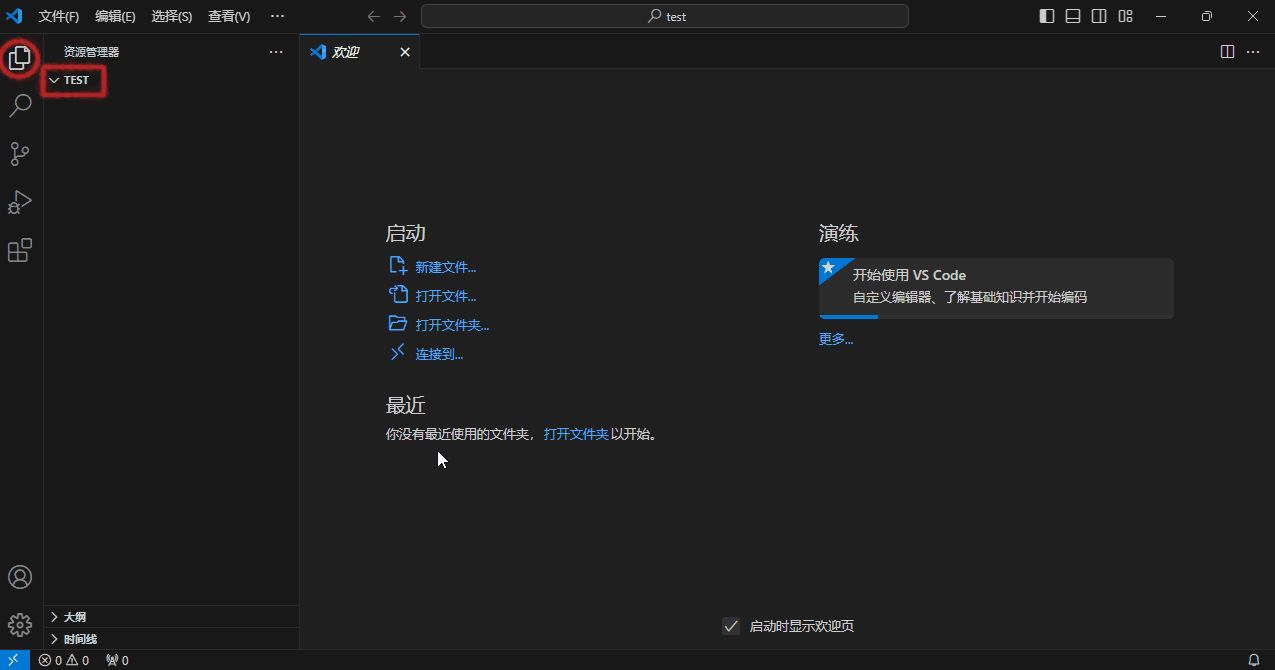
此外,如果在安装 VSCode 时勾选了 添加[通过 Code 打开] 到右键菜单 ,也可以通过右键单击目录并选择“通过 Code 打开”来打开。
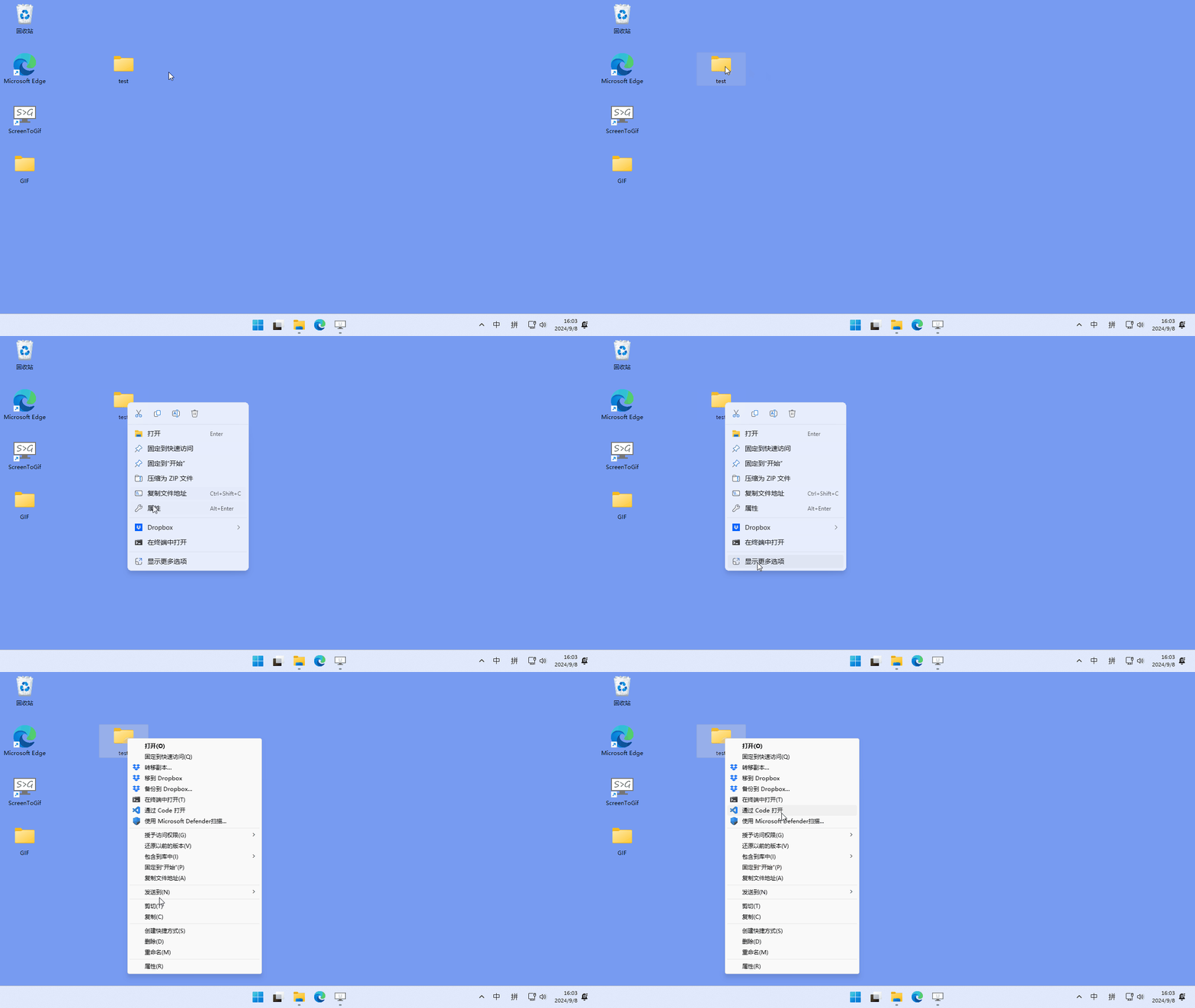
动图演示:
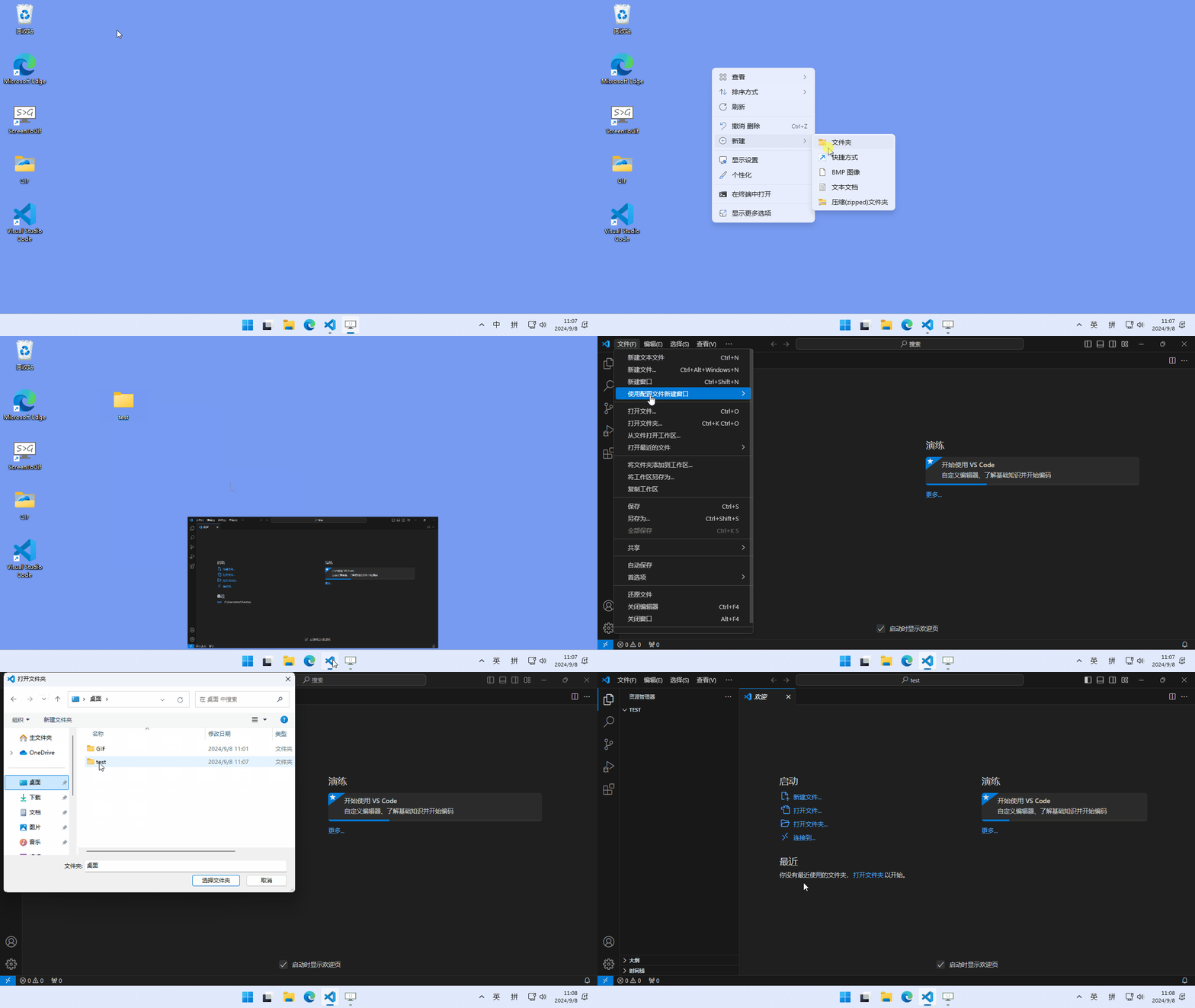
2.7 打开终端
接下来的教程,将频繁使用 VSCode 的“终端”功能,因此我们要学会它的使用方法。
可以通过菜单栏的“视图”选择“终端”来打开终端(还有其他打开方式)。终端中显示的内容,因操作系统和设置而异。
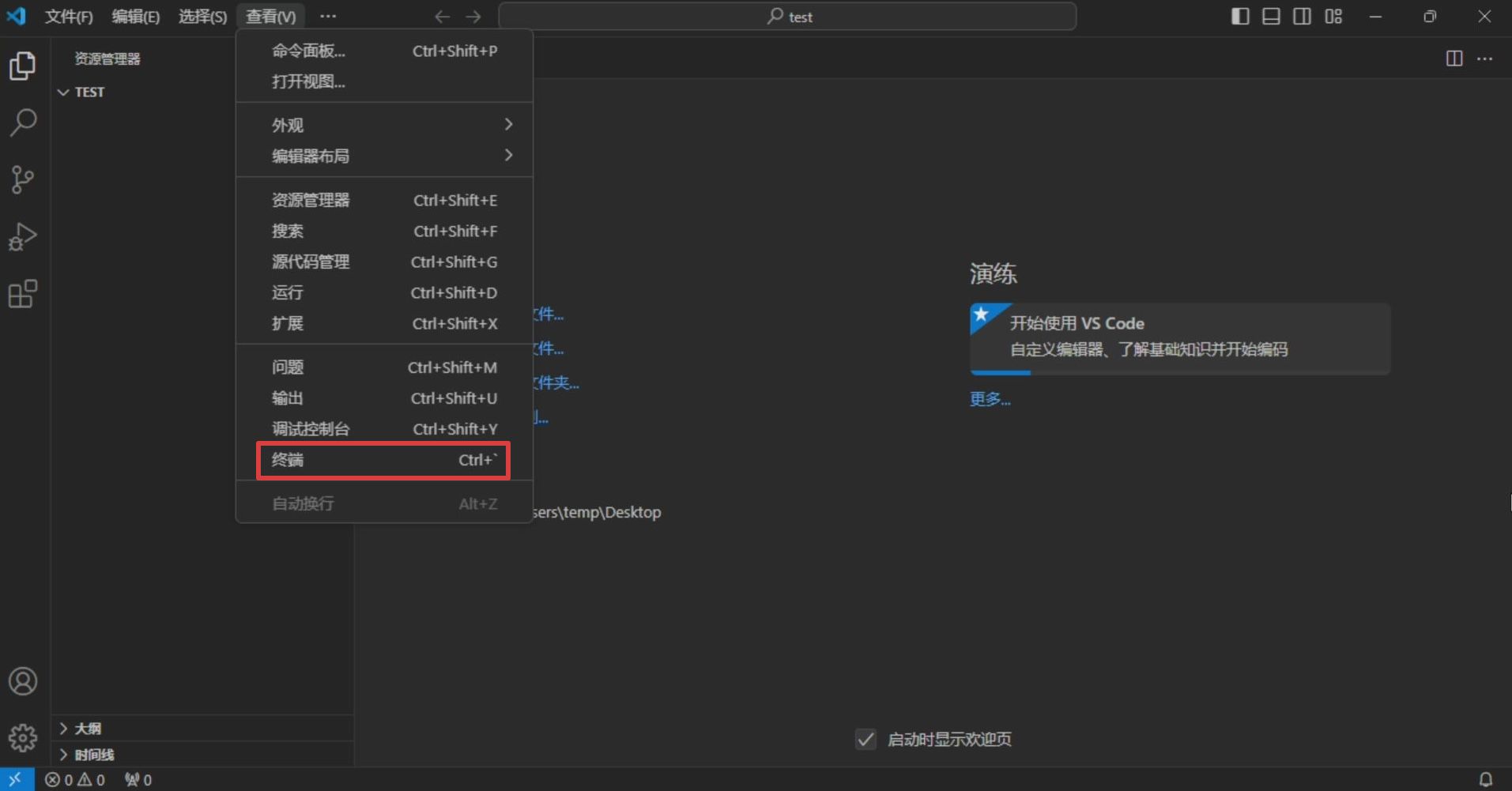
终端是一个用于“文本”而非“鼠标”操作计算机的工具。可能有些人想起来程序员常常面对的那些神秘黑屏。
没错,就是那玩意。

终端是一个在鼠标诞生前就存在的古老工具,至今仍然受到程序员的青睐。
· 记住或拼接命令很困难,但一旦准备好了,批量执行的操作就会变得很简单
· 鼠标只能使用应用程序中存在的功能,但在终端[2]中,可以组合手头的通用工具,创造性地发明需要的新功能
由于有诸如这些的好处,终端最开始可能会让人很头大。但如果你能逐渐熟悉终端,我会很高兴。
顺便提一下,终端的黑色背景,仅仅是一个历史留存。在现代,很多人会设置成更时髦的配色,如果你感兴趣,可以去查一下怎么改。
2.7.1 确认 Go 已经装好了
为了练习终端,我们来确认一下此时 Go 是否能够正常使用吧。
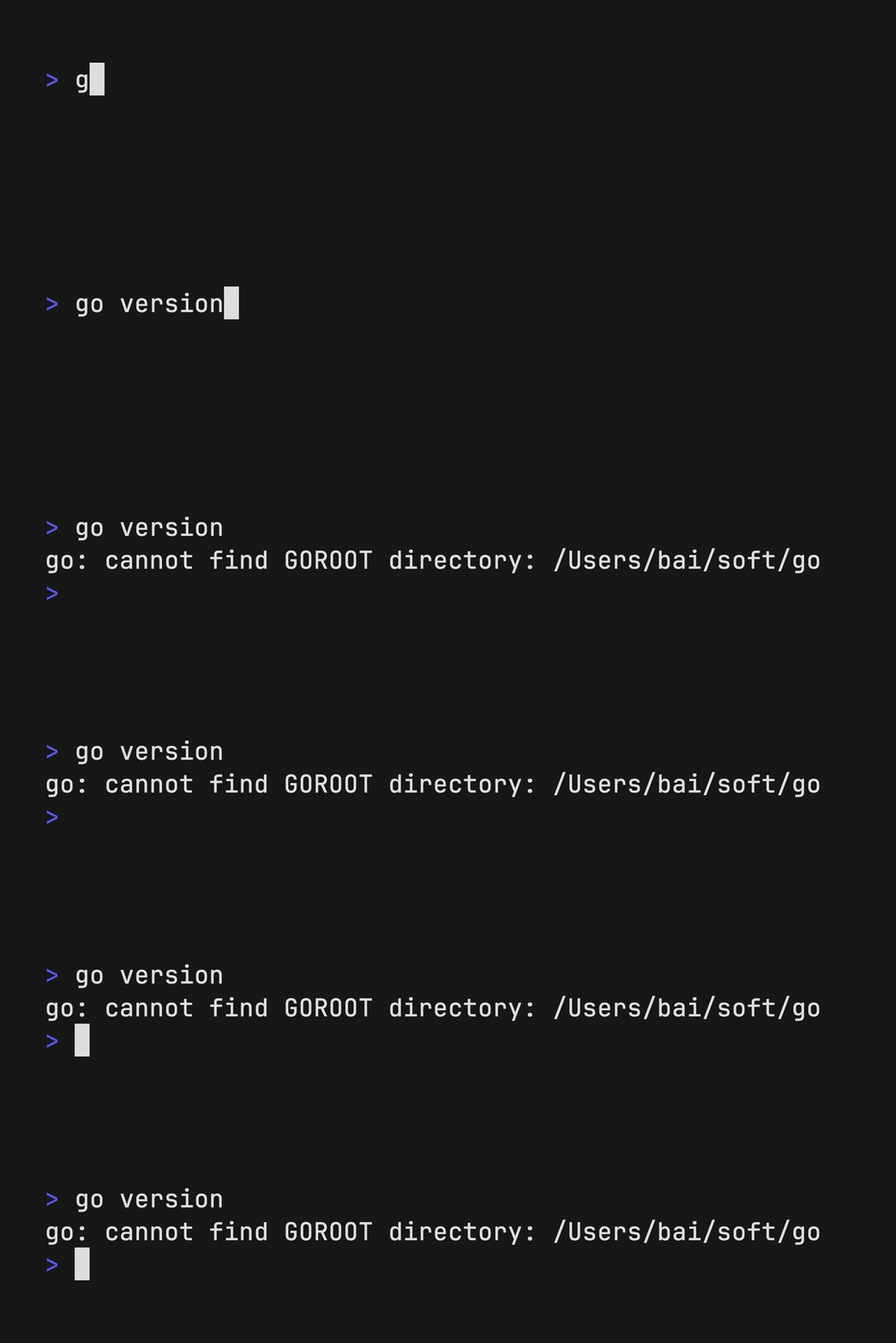
在终端中以半角输入 go version ,然后按下回车键。如果显示了 Go 的版本信息,则表示成功!🎉 这里显示的是 go version go1.21.4 windows/amd64 ,但根据您的环境,内容可能会有所不同。
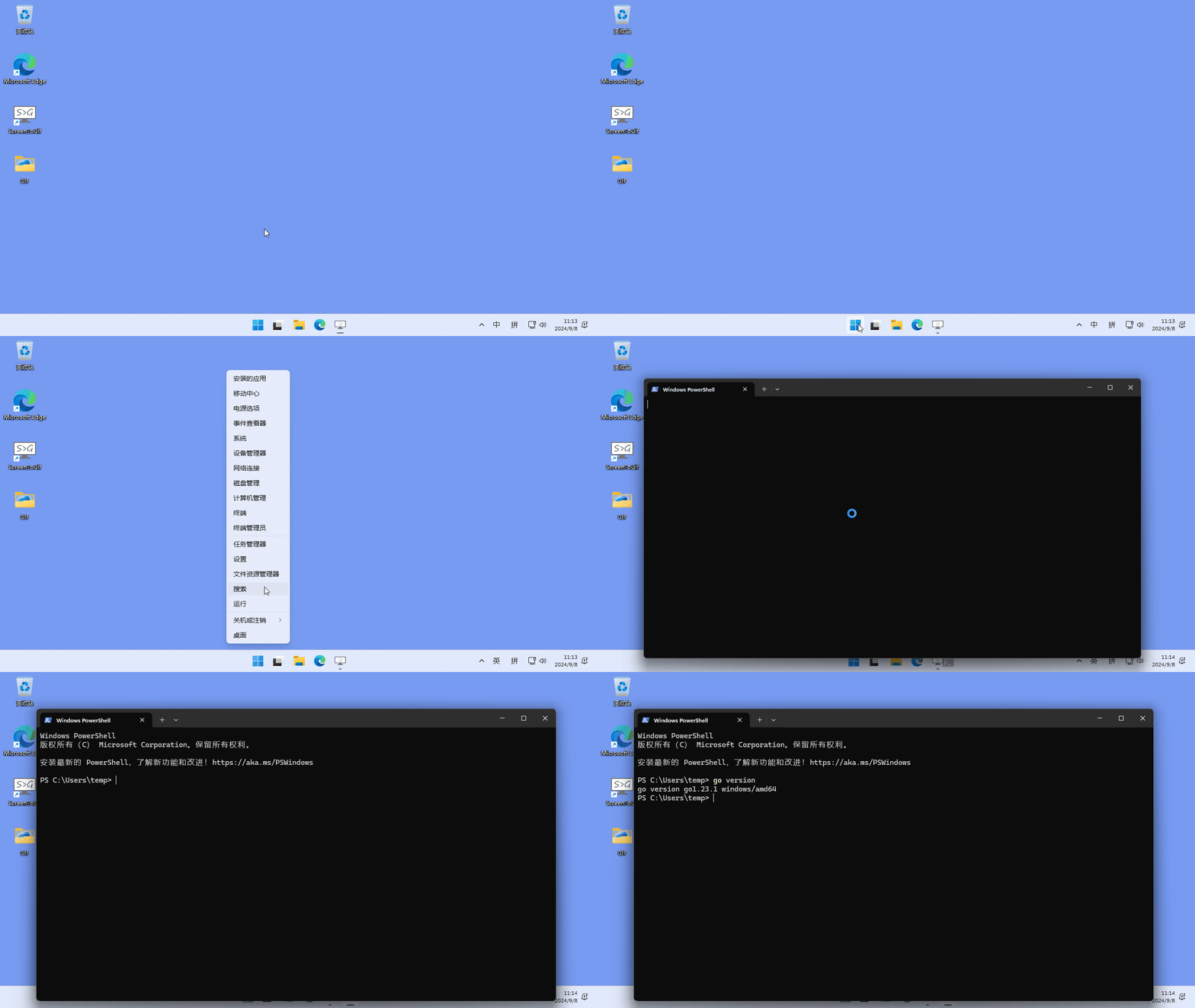 命令可以从本文中复制粘贴。如果复制粘贴并输入正确的命令但没有显示版本,则表示安装未正确完成,请再次确认上面的“Go 安装”部分。
2.7.2 使用历史命令
用终端时必备的技巧是“历史命令”。按上箭头键,可以显示刚刚输入的命令,利用这个技巧,可以调用过去的命令。连续按上箭头键可以回溯到更早的命令。如果回溯过头,可以按下箭头键返回。
“上方向键,并按回车”是终端操作中节省时间的基本技巧,值得记住!
2.7.3 玩一玩示例游戏
为了纪念您学会使用终端,我们来玩一下 Ebitengine 的示例游戏吧。
只需输入这条命令,然后敲一下回车即可。因为命令有点长,建议复制粘贴。此外,首次启动可能需要一些时间。
go run github.com/hajimehoshi/ebiten/v2/examples/flappy@latest
使用此命令可以运行 examples/flappy。请注意音量。

笔者的华丽表现
要注意不要玩得太多,偏离游戏开发正题!
2.7.4 关于终端画面用法的补充
以下是 Windows 终端屏幕的截图。红线标记的文本中, test 之前的是当前目录(也称为工作目录), > 是命令提示符。
当前目录表示“当前工作位置”,命令提示符表示终端处于“输入接收状态”。在这个提示符后面输入各种命令,是终端操作的基础用法。
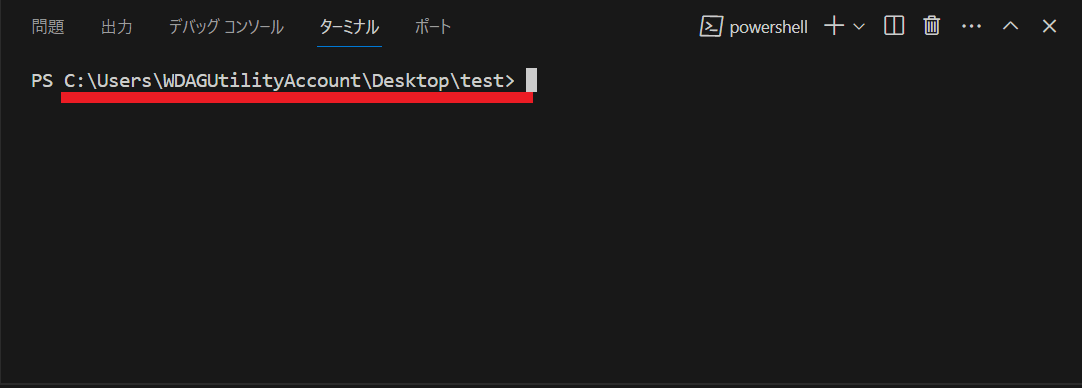
当前目录,基本上与在 VSCode 中打开的目录相同,但有时可能需要移动到其他位置。移动时使用 cd 命令,如果需要,请展开以下说明进行阅读。
2.7.5 cd 命令的用法
终端中显示的当前目录,初始状态下与在 VSCode 中打开的目录相同,但可以通过后续的 cd 命令等进行移动。
cd 命令是通过提供文件路径(也称为路径)来移动到该位置的命令。文件路径是用反斜杠 \ 或斜杠 / 分隔的,表示文件或目录位置的文本。文件路径的语法因操作系统而异,因此将分别进行说明。
Windows 下的 cd 命令
Windows的文件路径,分割字符是反斜杠 \ 。不过这个字符比较麻烦,在某些日文环境中可能会显示为圆形标记 ¥ 。
Windows 的完整文件路径从 C: 等驱动器字母开始。例如,用户 tarou 的桌面上的 myprogram 目录是 C:\Users\tarou\Desktop\myprogram 。完整的文件路径称为绝对路径或全路径。
既然有完整的文件路径,当然也有不完整的文件路径。以普通字符开头的文件路径称为相对路径,表示基于当前目录的文件路径。例如,如果当前目录是 C:\Users\tarou\Desktop ,则相对路径 myprogram 指向 C:\Users\tarou\Desktop\myprogram 。
.. 是一个特殊的文件路径,表示当前目录的父目录的相对路径。通过像 ..\.. 这样用分隔符连接,可以表示父目录的父目录。此外,通过像 ..\myprogram 这样将 .. 和普通的相对路径组合,可以在这种情况下指向“父目录的孩子”,即兄弟。
. 也是一个特殊的文件路径,指向当前目录本身。因此, .\child 和 child 指向同一个“当前目录中的 child ”。看起来似乎没有什么意义,但实际上相当常用。
让我们通过实际例子来复习一下。当前目录为 C:\Users\tarou\Pictures 时,要使用相对路径移动到 C:\Users\tarou\Desktop\myprogram ,请输入以下命令。
cd ..\Desktop\myprogram
觉得无法一次弄清楚的话,就分拆成一小块,分步解读吧。
- 最开始的
..的意思,就是移动到C:\Users\tarou\Pictures的父文件夹C:\Users\tarou里面。 - 接下来的
Desktop,会进一步移动到C:\Users\tarou的下一层级,也就是子文件夹C:\Users\tarou\Desktop里面。 - 最后的
myprogram,会继续移动到下一个子文件夹,也就是C:\Users\tarou\Desktop\myprogram里面。
如果使用绝对路径直接移动,这条命令会变成这样:
cd C:\Users\tarou\Desktop\myprogram
macOS(或 Linux) 下的 cd 命令
macOS 文件路径的分割符是斜杠 / 。此外,绝对路径也从 / 开始。例如 /Users/tarou/Desktop 等。
除了相对路径的分隔符与 Windows 的不同,macOS 的相对路径的规则,基本上与windows差不多,因此省略。
我们来看看实际的例子。当前目录为 /Users/tarou/Download 时,要使用相对路径移动到 /Users/tarou/Desktop/myprogram ,请输入以下命令。
cd ../Desktop/myprogram
如果使用绝对路径直接移动,则会变成这样。
cd /Users/tarou/Desktop/myprogram
还有许多与 Windows 的细微差别,但由于数量众多,无法一一列举。总体而言,我认为比 Windows 更易于理解。
2.7.6 命令提示符 "$"
在解释终端操作时,习惯在命令前加上提示用的字符 $ 以进行强调,并区分输入和输出。
例如, go version 命令的用法,用文本说明如下:
$ go version
go version go1.21.4 windows/amd64
第一行开头的$ ,是提示用的“命令提示符”。
第二行的 go version 是输入的命令。第二行不以 $ 开头,因此是程序的输出。
同时您的环境,可能使用别的字符(比如下面的动图,命令提示符的是>)。并且请注意不管$还是>,都只是提示,不是您输入的文本。
2.7.8 停止命令
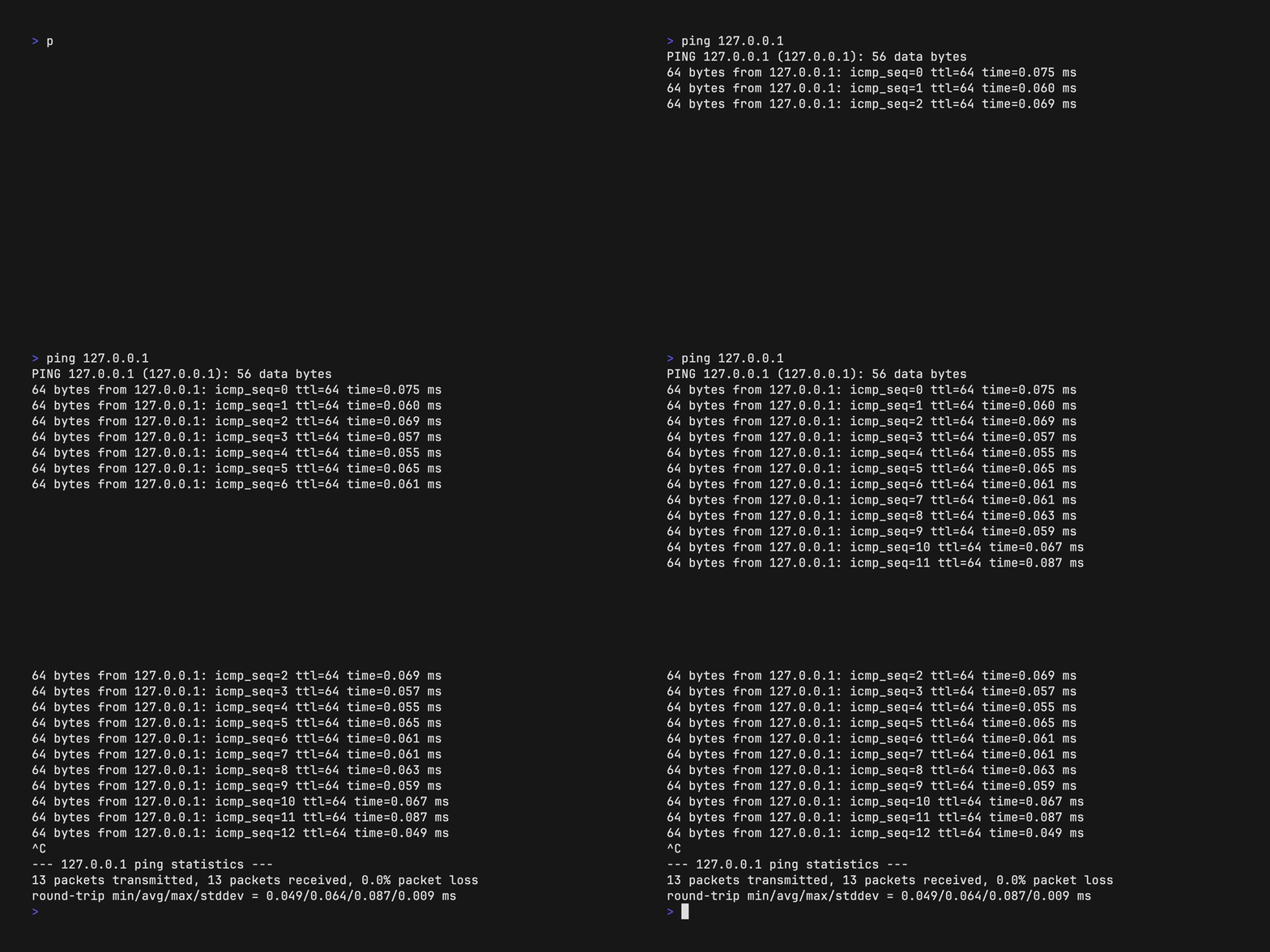
有时,您可能想中断那些耗时较长的命令。这种情况下,可以在终端中按“Ctrl+c”,中断程序的运行。
本章总结
- Go 是编程的必备工具。
- 编写 Go 代码的文本编辑器,推荐使用 VSCode。但如果有偏好,用其他文本编辑器也可以。
- 和终端交个朋友。
- 正确搭建环境并学会终端的用法后,继续下一步吧。
注释
- [1] 严格来说是错的,还有其他工具可以解释 Go 语言。
- [2] 更确切地说,这东西应该叫 shell。