第八章 绘制窗口
在终端里运行的纯文字程序,也差不多让人厌了。这次终于要显示画面了。
8.1 掌握 Ebitengine 以前
接下来,我想立即使用 Ebitengine……
可是,我还没有教完使用 Ebitengine 所需的前提知识。 于是,我们先使用作者精心制作的 miniten 包 (精简版Ebitengine),学习制作一款游戏。
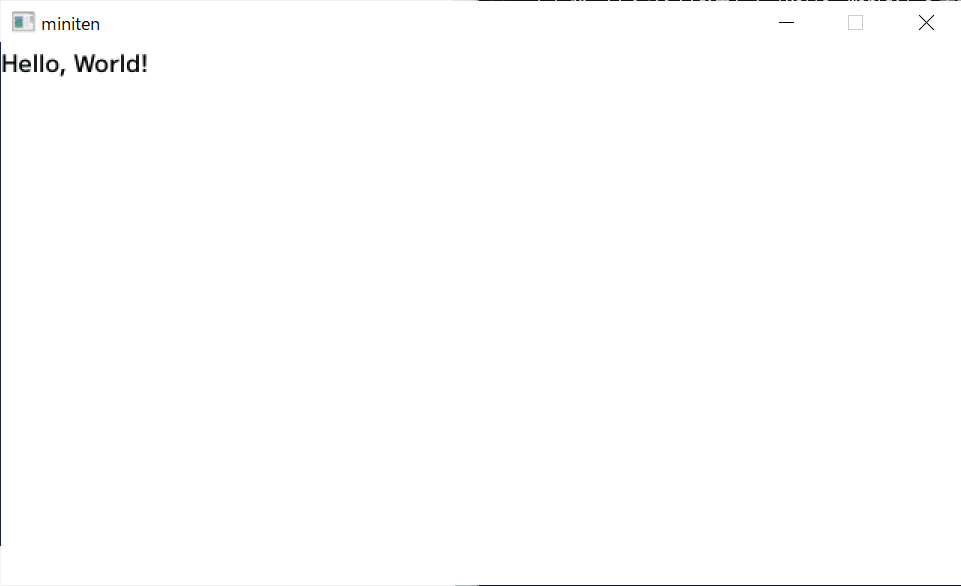
这是一个弹出窗口,并显示“Hello, World!”的程序。
package main

import "github.com/eihigh/miniten"

func main() {
	miniten.Run(draw)
}

func draw() {
	miniten.Println("Hello, World!")
}
那么,我们马上来运行它吧。
$ go run .
main.go:3:8: no required module provides package github.com/eihigh/miniten; to add it:
        go get github.com/eihigh/miniten
哦...出错了。
当使用像 miniten 这样的新的外部包时,如果该包信息未记录在 go.mod 文件中,就会出现错误。
请执行 go mod tidy 命令,以更新 go.mod 文件。
$ go mod tidy
...应该会看到一些log...
稍等一下,等命令执行完后,再次运行程序吧。
第一次运行,可能会多花一点时间。
$ go run .
如下图,看到窗口左上角显示“Hello, World!”就可以了!🎉
有其他语言经验的人,Go 从互联网上的下载第三方包的步骤,可能简单到令人感动。
作者第一次看到的时候,确实也很感动。
8.2 绘制图形
那么就按照现在的节奏,继续学习画矩形和圆吧。
绘制必须在 draw 函数里面进行(稍后会解释理由)。
func main() {
	miniten.Run(draw)
}

func draw() {
	miniten.Println("Hello, World!")
	miniten.DrawRect(0, 50, 100, 100) // 四个数,分别是矩形左上角坐标(0、50)、宽(100)、高(100)
	miniten.DrawCircle(200, 200, 50)  // 中心点的坐标(200、200)、圆的半径(50)
}
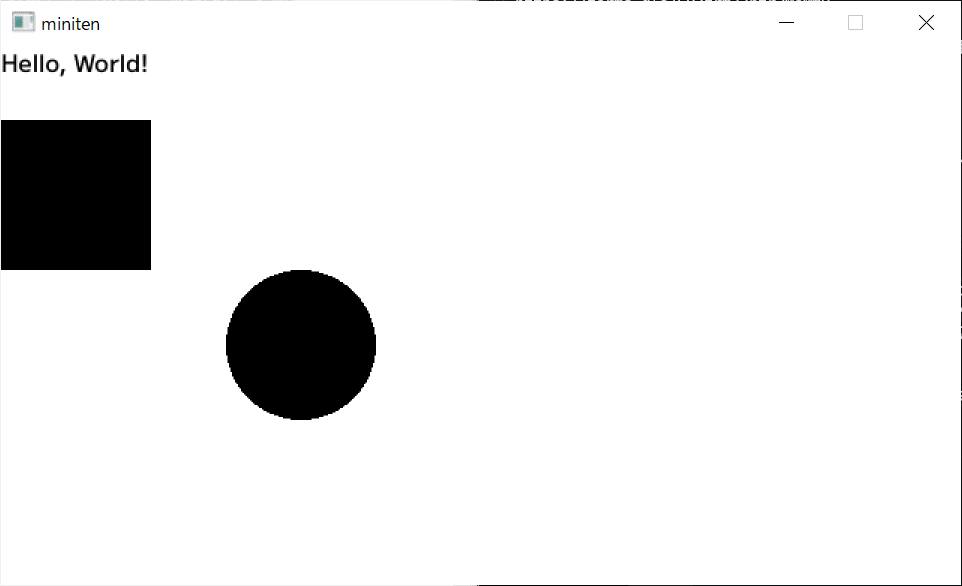
miniten 可以绘制的图形,只有矩形和圆形。
花其他形状或换颜色,要等到真正入门 Ebitengine 后再学习。
8.3 座标
这里所说的坐标,是“代表窗口内某点”的值。
由表示横向距离的“X”,和纵向距离的“Y”的成对表示。
- 窗口左上角是起点,此处的X 为
0,Y 为0。 - 从左上角向右移动,X 增加;向下移动,Y 增加。
- 刚才绘制的矩形,左上角坐标是
(0, 50),也就是横向在窗口最左边,纵向是在窗口顶部下移 50 的位置。 - 刚才绘制的矩形,宽度和高度分别为
100,因此矩形右下角的坐标是(0+100, 50+100) = (100, 150)。
学校里学习的坐标轴,往上走时 Y 值通常会增加。
但游戏窗口的坐标,往下走的时候 Y 值增加,与学校里常见的相反。
就是这么规定的,请习惯。
8.4 绘制图像
在 miniten 中,可以绘制的图形只有圆和矩形,可能会让你感到有些无聊。
不过请放心,在这里。您也可以加载使用喜欢的图片!
首先需要准备图像文件。什么图都可以,但是为了懒得准备图像的你,这里也准备了 Go 吉祥物 gopher 君的图片。

该设计,采用创意共享 4.0 署名许可。
阅读本文以获取更多详细信息:https://blog.golang.org/gopher
请右键点击这个 gopher 君,选择“另存为图片”。并将保存的图片文件,移动到与程序相同的目录中。
这是绘制图像的程序。请根据你保存的图像文件名,调整 "gopher.png" 的文件名部分。同时也不要忘记添加正确的扩展名。
func main() {
	miniten.Run(draw)
}

func draw() {
	miniten.DrawImage("gopher.png", 0, 0) // 图片文件名、左上角图标
}
如果图片显示在左上角,那就成功了!🎉
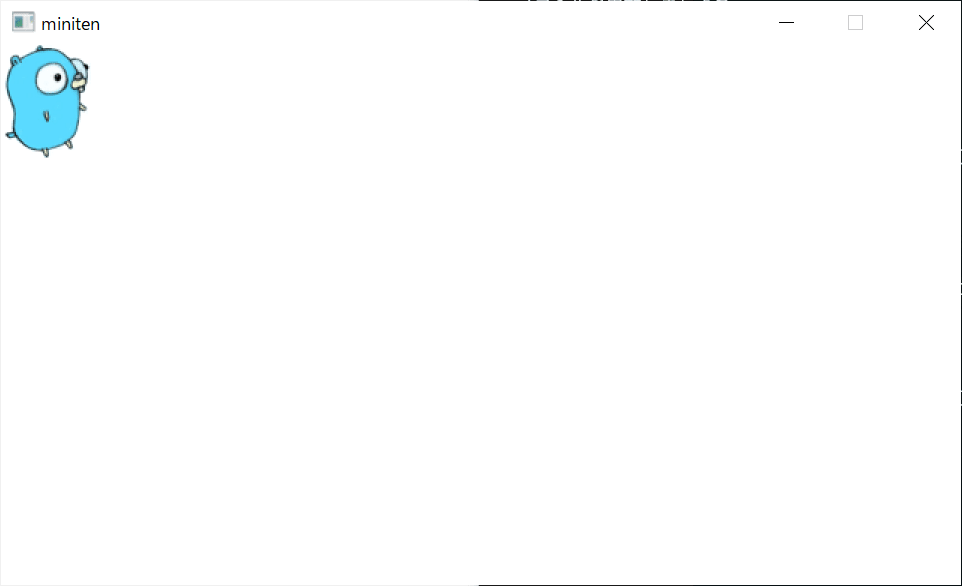
如果无法正常显示,请检查一下图片文件名是否正确、是否忘记加扩展名,以及是否放在与程序相同的目录中。
本章总结
- 在 miniten 中,绘图的处理,需要写在 draw 函数里面。
- 绘制图像时,请将图像文件放在同一目录。同时不要忘记确认扩展名。
- 表示窗口某点位置的数字,被称为坐标。