第十四章 飞天地鼠游戏 (3)场景切换
前面的内容里,已经实现了判定和计分,游戏的核心部分完成了。这次,我们将构建被称为场景切换的外部功能。
场景切换
前回我们实现了碰撞判定,但显然还没有实现游戏结束的处理。此外,游戏启动后直接开始也不太友好,显得有些冷清。标题画面也是必要的。将屏幕切换为另一个状态的处理,被称为屏幕切换或场景切换。
设计画面
在实现画面迁移之前,我们先考虑一下需要哪些画面。这次我们将制作以下三个画面。
- 标题画面。点击后游戏开始。
- 游戏画面。撞到土管就会游戏结束。
- 游戏结束画面。显示分数,点击后返回标题画面。
考虑骨架结构
画面迁移虽然听起来复杂,但本质上只是一个 switch 语句。骨架大致是这样的,根据表示画面的变量 scene 来分支处理该帧的操作。 scene 是在满足下一个画面迁移条件时会被更改的东西。反过来说,在不满足迁移条件的情况下,始终保持相同的 scene 。
var scene = "title" // 保存当前画面的变量

func draw() {
	switch scene {
	case "title":
		// 标题画面的处理
		// 点击之后让 scene = "game"

	case "game":
		// 游戏画面的处理
		// 撞上土管之后让 scene = "gameover"

	case "gameover":
		// 游戏结束画面的处理
		// 点击之后让 scene = "title"
	}
}
这样虽然简单,但如果将之前实现的 draw 函数的内容移到 case "game": 下面,就会变得非常难以阅读。
	case "game":
		// 计算得分
		// 点击后跳跃
		// 追加土管
		// 移动土管
		// 壁描绘土管
		// 玩地鼠与土管的碰撞判定
		// 天花板,地板的碰撞判定
		// ...
在这种情况下,通过自己创建函数(处理的集合)来整理代码吧。使用函数时,switch 语句可能会是这样的。
func draw() {
	switch scene {
	case "title":
		drawTitle()

	case "game":
		drawGame()

	case "gameover":
		drawGameover()
	}
}

func drawTitle() {
	// 标题画面的处理
}

func drawGame() {
	// 前回までのdraw関数と同じ
	// 计算得分
	// 点画面跳跃
	// ...
}

func drawGameover() {
	// 游戏结束的处理
}
反映到实际的程序中:
package main

import (
	"math/rand/v2"

	"github.com/eihigh/miniten"
)

var (
	x    = 200.0
	y    = 150.0
	vy   = 0.0  // Y方向速度(Velocity of y)的缩写
	g    = 0.1  // 重力加速度(Gravity) 的缩写
	jump = -4.0 // 跳跃力

	frames     = 0       // 经过的帧总数
	interval   = 120     // 墙的追加间隔
	wallStartX = 640     // 墙的初始化x坐标
	wallXs     = []int{} // 墙的x坐标
	wallWidth  = 20      // 墙的宽度
	wallHeight = 360     // 墙的高度
	holeYs     = []int{} // 空洞的y坐标
	holeYMax   = 150     // 空洞的y坐标的最大值
	holeHeight = 170     // 空洞的大小(高度)

	gopherWidth  = 60
	gopherHeight = 75

	scene = "title"
)

func main() {
	miniten.Run(draw)
}

func draw() {
	switch scene {
	case "title":
		drawTitle()

	case "game":
		drawGame()

	case "gameover":
		drawGameover()
	}
}

func drawTitle() {
}

func drawGame() {
	// 和上一章的 drawGame() 函数完全一样,所以这里省略了代码
}

func drawGameover() {
}
执行此操作时, drawTitle 的处理为空,因此不会发生任何事情。让我们制作标题画面。
背景和“点击开始”的提示,同时显示 gopher 君。如果大家能跟到这里,理解这个应该没问题吧。
func drawTitle() {
	miniten.DrawImage("sky.png", 0, 0)
	miniten.Println("点击后开始")
	miniten.DrawImage("gopher.png", int(x), int(y))
	if miniten.IsClicked() {
		scene = "game"
	}
}
这下点击后就可以开始游戏了。接下来我们将制作游戏结束画面。
之前的代码,如果满足了碰撞判定的条件,只会在页面的左上角显示游戏结束的文字提示。
此次为了切换画面游戏结束画面, 会让scene = "gameover" ` ,显示专门的游戏结束画面。
在 drawGameover 函数中,显示游戏结束的消息和最后的分数。由于分数仍然是局部变量,因此无法在 drawGameover 函数中使用,所以需要将其改为全局变量。
将以上两个变更,反映到实际的程序中。
!削除部分为红色(TODO)。
package main

import (
	"math/rand/v2"

	"github.com/eihigh/miniten"
)

var (
	x    = 200.0
	y    = 150.0
	vy   = 0.0  // Y方向速度(Velocity of y)的缩写
	g    = 0.1  // 重力加速度(Gravity) 的缩写
	jump = -4.0 // 跳跃力

	frames     = 0       // 经过的帧总数
	interval   = 120     // 墙的追加间隔
	wallStartX = 640     // 墙的初始化x坐标
	wallXs     = []int{} // 墙的x坐标
	wallWidth  = 20      // 墙的宽度
	wallHeight = 360     // 墙的高度
	holeYs     = []int{} // 空洞的y坐标
	holeYMax   = 150     // 空洞的y坐标的最大值
	holeHeight = 170     // 空洞的大小(高度)

	gopherWidth  = 60
	gopherHeight = 75

	scene = "title"
	score = 0 // 分数是全局变量
)

func main() {
	miniten.Run(draw)
}

func draw() {
	switch scene {
	case "title":
		drawTitle()

	case "game":
		drawGame()

	case "gameover":
		drawGameover()
	}
}

func drawTitle() {
	miniten.DrawImage("sky.png", 0, 0)
	miniten.Println("点击开始游戏")
	miniten.DrawImage("gopher.png", int(x), int(y))
	if miniten.IsClicked() {
		scene = "game"
	}
}

func drawGame() {
	miniten.DrawImage("sky.png", 0, 0)
	// score := 0 // 删除这里
	for i, wallX := range wallXs {
		if wallX < int(x) {
			score = i + 1
		}
	}
	miniten.Println("Score", score)
	if miniten.IsClicked() {
		vy = jump
	}
	vy += g // 新的当前速度 = 当前速度+加速度
	y += vy // 新的当前位置 = 当前位置+速度
	miniten.DrawImage("gopher.png", int(x), int(y))

	// 从这里开始,写追加土管的代码
	frames += 1
	if frames%interval == 0 {
		wallXs = append(wallXs, wallStartX)
		holeYs = append(holeYs, rand.N(holeYMax))
	}
	// 追加土管的代码,到这里就结束了

	for i := range wallXs {
		wallXs[i] -= 2 // 往左动
	}
	for i := range wallXs {
		// 描绘上面的土管
		wallX := wallXs[i]
		holeY := holeYs[i]
		miniten.DrawImage("wall.png", wallX, holeY-wallHeight)

		// 描绘下面的土管
		miniten.DrawImage("wall.png", wallX, holeY+holeHeight)

		// 制作表示地鼠的矩形
		aLeft := int(x)
		aTop := int(y)
		aRight := int(x) + gopherWidth
		aBottom := int(y) + gopherHeight

		// 定义表示上面土管的矩形
		bLeft := wallX
		bTop := holeY - wallHeight
		bRight := wallX + wallWidth
		bBottom := holeY

		// 上面的土管的判定
		if aLeft < bRight &&
			bLeft < aRight &&
			aTop < bBottom &&
			bTop < aBottom {
			scene = "gameover"
		}

		// 定义表示下面土管的矩形
		bLeft = wallX
		bTop = holeY + holeHeight
		bRight = wallX + wallWidth
		bBottom = holeY + holeHeight + wallHeight

		// 地鼠与下面的土管的碰撞判定
		if aLeft < bRight &&
			bLeft < aRight &&
			aTop < bBottom &&
			bTop < aBottom {
			scene = "gameover"
		}
	}

	if y < 0 {
		scene = "gameover"
	}
	if 360 < y {
		scene = "gameover"
	}
}

func drawGameover() {
	// 将背景、地鼠、土管的drawGame函数粘贴到这里
	miniten.DrawImage("sky.png", 0, 0)
	miniten.DrawImage("gopher.png", int(x), int(y))
	for i := range wallXs {
		// 描绘上面的土管
		wallX := wallXs[i]
		holeY := holeYs[i]
		miniten.DrawImage("wall.png", wallX, holeY-wallHeight)

		// 描绘下面的土管
		miniten.DrawImage("wall.png", wallX, holeY+holeHeight)
	}

	miniten.Println("Game Over")
	miniten.Println("Score", score)
}
这下,我们已经完成了游戏结束画面的绘制。
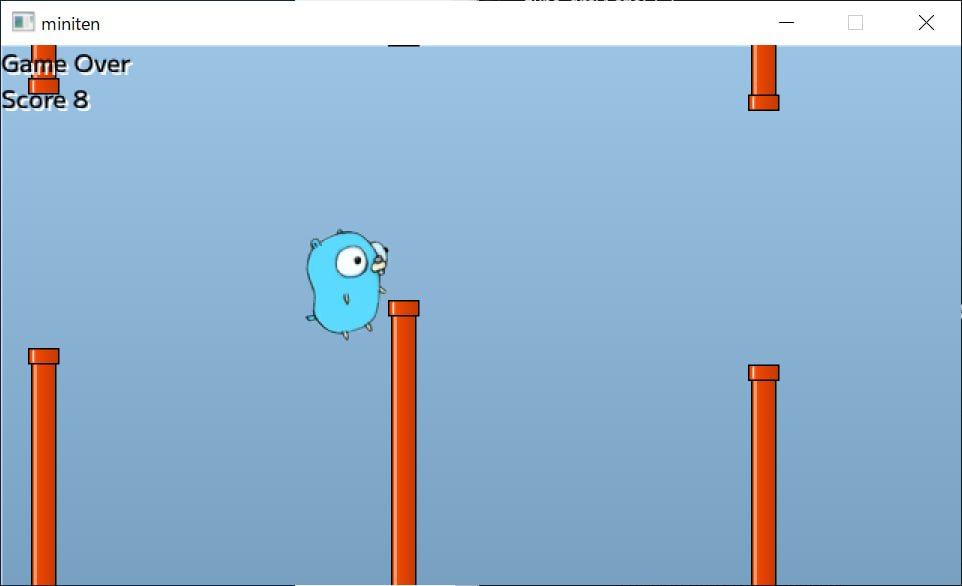
然后同样在游戏结束画面点击后会显示 scene = "title" 就结束了……本来想这么说,但遗憾的是这并不奏效。
- 游戏结束画面如果
miniten.IsClicked()为 true,则变为scene = "title" - 在下一个帧中进行显示标题画面的处理
- 在下一个帧中(除非在一个帧内瞬间放开手指),
miniten.IsClicked()将再次变为 true - 因此游戏结束的标题画面瞬间被跳过,游戏再次开始
因此,需要写一种判断“玩家没有持续按下按钮,只按下了一瞬间”的方法,以及重置游戏状态的处理。
刚好被按下的判定
要判断按钮没有持续按下,而只是按下一瞬间,可以判断前一帧没有被按下,同时当前帧被按下了即可。这个处理在任何画面中都很方便,所以我们可以把它写在 draw 函数的开头。prev 是 previous(前一个)的缩写。
! 表示否定/not, !true 等于 false , !false 等于 true 。
package main

import (
	"math/rand/v2"

	"github.com/eihigh/miniten"
)

var (
	// ...中略...
	scene = "title"
	score = 0

	isPrevClicked = false // 前一帧按钮没按下
	isJustClicked = false // 这一帧按钮被按下
)

func main() {
	miniten.Run(draw)
}

func draw() {
	// 这一帧按钮是否被按下 = 前一帧按钮没按下、同时这一帧按钮被按下
	isJustClicked = miniten.IsClicked() && !isPrevClicked
	// 为了下一帧做判断、保存“这一帧按钮被按下”这个状态
	isPrevClicked = miniten.IsClicked()

	switch scene {
	case "title":
	// ...后略...
将这个 isJustClicked 用于游戏结束画面和标题画面。
func drawTitle() {
	miniten.DrawImage("sky.png", 0, 0)
	miniten.Println("点击开始游戏")
	miniten.DrawImage("gopher.png", int(x), int(y))
	if isJustClicked {
		scene = "game"
	}
}

// ...中略...

func drawGameover() {
	// 将背景、地鼠、土管的drawGame函数粘贴到这里
	miniten.DrawImage("sky.png", 0, 0)
	miniten.DrawImage("gopher.png", int(x), int(y))
	for i := range wallXs {
		// 描绘上面的土管
		wallX := wallXs[i]
		holeY := holeYs[i]
		miniten.DrawImage("wall.png", wallX, holeY-wallHeight)

		// 描绘下面的土管
		miniten.DrawImage("wall.png", wallX, holeY+holeHeight)
	}

	miniten.Println("Game Over")
	miniten.Println("Score", score)
	if isJustClicked {
		scene = "title"
	}
}
这下可以安全地按住而不会被跳过了。
游戏结束时的重置
接下来只需重置游戏状态,以便从头开始重新游玩。gopher 君和土管的状态将在游戏结束画面中保持以便绘制,并希望在返回标题画面的瞬间重置,因此将在 if isJustClicked 中编写重置处理。
	if isJustClicked {
		scene = "title"

		x = 200.0
		y = 150.0
		vy = 0.0
		frames = 0
		wallXs = []int{}
		holeYs = []int{}
		score = 0
	}
这下可以全面体验游戏了。辛苦了!㊗️🎊💯💯
更多的磨练
因此,本书中制作的 flappy 游戏暂时完成,但仍然有进一步打磨的空间。即使不加新功能,也可以
- 让玩家角色动起来
- 利用滚动效果精心设计背景。
- 将碰撞判定的大小缩小以提升舒适感。
- 随着进程的推进,逐渐改变洞口的高度、宽度和移动速度等,增加难度。
可以考虑这样的打磨方式,如果之后入门 Ebitengine,
- 旋转玩家角色等。
- 碰到土管时发出声音。
- 更改显示分数的位置。
- 添加游戏结束的演出。
等等,有无数的事情可以做。即使在程序上并不困难实现,也有很多潜在的优化点可以大大提升趣味性,所以请不要满足于此,追求属于你自己的原创游戏吧。
扩展
这次制作的跳跃 gopher 君游戏包含了跳跃的行为和碰撞判定,可以说是动作游戏(沙盒游戏/平台游戏)的基础。唯一的区别是,当碰到地形时是游戏结束还是可以站在地形上。所有的一切都是相互关联的呢~。在本书中稍后会实际尝试制作动作游戏(可能。计划中)。
本章总结
通过画面迁移,我们整理了整个程序的流程,学习了构建游戏的流程。这种画面迁移,或者广义上的状态迁移(例如 isJustClicked),是程序中较难适当管理的内容之一。当能够编写画面迁移时,我认为可以作为一名合格的程序员而自豪了。
如前所述,虽然程序本身仍然有很多可以改进的空间,但是本章的地鼠游戏,将在这里告一段落。从下次开始,我们将挑战不同的事物。